Ubuntu'da Kiosk Modu: Restoran Menü Ekranı Kurulumu ve Yönetimi
Şu anda bir Ubuntu kiosku kuruyorsanız, muhtemelen bir bilim projesi inşa etmiyorsunuz. Yoğun servis sırasında birilerinin masaüstüne geçmesine, güncellemeleri tetiklemesine ya da ekranın kararmasına ve müdürün ‘bu ekran niye yine öldü?’ diye sormasına mahal vermeden bir menüyü, sipariş sayfasını veya müşteriye dönük ekranı hayatta tutmaya çalışıyorsunuz.
Bu durum, Ubuntu’da kiosk modunu nasıl kuracağınızı değiştirir. Temiz demo kurulumlar yeterli değildir. Bir restorandaki kiosk; dokunmatik ekran darbelerine, elektrik dalgalanmalarına, tarayıcı çökmelerine, eski oturumlara ve her seferinde tam ekrandan çıkan köşe hareketini bulan o bir personel üyeye dayanabilmelidir. İyi haber şu ki, Ubuntu uzun süredir kiosk tarzı yönetimi destekliyor. Ubuntu Topluluk Yardım Viki’si, KioskMode’u 2015-08-19’dan beri belgeliyor ve en son güncellemeleri 2026-05-02’de yapıldı; bu da bunun yepyeni bir niş numara değil, Ubuntu yönetiminde köklü bir desen olduğunu açıkça gösteriyor (Ubuntu KioskMode belgeleri).
Table of Contents
- Ubuntu Kioskları Gerçek Dünyada Neden Bozulur?
- Doğru Kiosk Yaklaşımını Seçmek
- Ubuntu’da Çalışan Bir Chromium Kiosku Oluşturmak
- Wayland ve X11 ile GNOME Kiosk Oturumları
- Dokunmatik Ekranlar, Klavyeler ve Çevre Birimi Yönetimi
- Ubuntu Kioskta TopFoodApp Menülerini Çalıştırmak
- Sertleştirme, Uzaktan Güncellemeler ve Bakım Kontrol Listesi
Ubuntu Kioskları Gerçek Dünyada Neden Bozulur?
Cumartesi akşamı 21.00’de, kioskun Salı öğleden sonra bir tezgahta testten geçmiş olması kimsenin umurunda olmaz. Umurlarında olan, menü ekranının aniden kararması, sert bir elektrik kesintisinden sonra Chromium’un geri yükleme istemiyle açılması ya da bir çalışanın sayfayı düzeltmeye çalışırken masaüstüne çıkış yolunu bulmasıdır.
Ubuntu kioskları genellikle böyle başarısız olur. Ubuntu kiosk işini yapamadığından değil, varsayılan bir masaüstü kurulumu hâlâ masaüstü gibi davrandığından. Uykuya geçmek ister, temiz kapanmalar bekler, kullanıcı durumunu saklar ve ekrana dokunan kişinin yeterince uzun süre tıklarsa ayarlara ulaşmasına izin verildiğini varsayar.
Bunu en çok restoran menü panolarında ve self servis ekranlarında gördüm. Kurulum sırasında sistem kararlı görünür. Sonra servis başlar, cihaza bütün gün dokunulur, ekranın arkasındaki priz uyarı vermeden kapatılır ve sonunda biri “ekran takıldı” diye klavye takar. Eski LightDM ve X11 reçeteleri bu işlerin çoğunu halletse de pek çok kaçış kapağı bırakırdı. Daha yeni Wayland tabanlı yaklaşımlar bu boşlukların bir kısmını kapatırken farklı operasyonel seçimler sunar.
Servis süresine mal olan yaygın arızalar
- Ekran güç tasarrufu hâlâ aktif. Boşta kalınca ekran kararır; bu personel ve müşterilere bir çökme gibi görünür.
- Tarayıcı durumu kullanıcılar arasında kalıcı olur. Çerezler, yerel depolama, giriş sayfası istemleri veya eski oturumlar bir sonraki etkileşime sızar.
- Oturum hâlâ masaüstüne kaçabilir. Kısayol tuşları, jestler, GNOME bindirmeleri veya yanlış yapılandırılmış bir görüntü yöneticisi normal iş istasyonunun parçalarını gösterir.
- Güncellemeler servis saatlerinde gerçekleşir. Paket istemleri, tarayıcı yeniden başlatmaları ve katılımsız güncellemeler salon tarafında sorun olur.
- Uygulamayı hiçbir şey denetlemez. Chromium donar, kapanır veya kötü bir yeniden başlatma sonrası GPU ivmesini kaybederse kiosk biri müdahale edene kadar ölü kalır.
Pratik kural: Normal bir tarayıcı çökmesi hâlâ yerinde bir kişi gerektiriyorsa, kiosk üretime hazır değildir.
Zayıf nokta genellikle “web uygulaması yerel uygulamaya karşı” değildir. Asıl karar, masaüstü yığınının ne kadarını yerinde bırakmak istediğinizdir. Daha eski Ubuntu kiosk yapıları genellikle LightDM, otomatik oturum açan bir kullanıcı ve X11 üzerine bir tarayıcı başlatma betiği kullanırdı. Bu, özellikle eski donanımlarda ya da tuhaflıkları zaten bildiğiniz mekanlarda hâlâ işe yarayabilir. Aynı zamanda denetlenmesi gereken daha fazla parça bırakır. Modern Wayland kiosk oturumları ve cihaz tarzı kurulumlar bu saldırı yüzeyinin bir kısmını kaldırır, ancak özel çevre birimlerine, eski dijital tabela araçlarına veya tuhaf dokunmatik ekran sürücülerine ihtiyaç duyduğunuzda daha az esnek olabilirler.
Bir restoran menü dağıtımı, bu dengeyi bariz hale getirir. Makinenin yalnızca açılması, TopFoodApp’i göstermesi, bir çökmeden kurtulması ve asla masaüstü göstermemesi gerekiyorsa, sadeleştirilmiş bir kiosk oturumu, gizlenmiş tam bir GNOME masaüstünden daha kolay yaşanır. Eğer mekanda ayrıca aynı kutuda uzaktan destek araçları, yazıcı testi, personel girişleri veya anlık sorun giderme ihtiyacı varsa, eski masaüstü tabanlı model caziptir. İlk kırılan da çoğu zaman bu “kolaylık” olur.
Gerçekte ne ayakta kalır
Hafta sonlarını atlatan Ubuntu kioskları sıkıcı olanlardır. Özel bir kiosk kullanıcısı kullanırlar. İşletim sistemi ve oturum seviyesinde ekran kararmasını ve askıya almayı devre dışı bırakırlar. Tarayıcıyı rastgele bir kabuk profilinden değil, kontrollü bir başlangıç yolundan başlatırlar. Tarayıcı durumunu temizler veya sınırlarlar. Uygulama kapanırsa otomatik olarak yeniden başlatırlar.
Canonical’in daha yeni kiosk yönergeleri, “masaüstü artı tam ekran tarayıcı” modelinden ziyade Wayland-doğal dağıtıma doğru kaydı; bu, uyumluluk nedenleriyle hâlâ X11’i seçseniz bile faydalı bir işarettir (Ubuntu Frame ve modern kiosk yönü).
Üretimde ayakta kalan en güzel yapı değildir. Donanımınızı, tarayıcınızı ve kurtarma planınızı hâlâ destekleyebilen en az hareketli parçaya sahip olandır. Kafe ve bar menü ekranlarında kullandığım standart budur, çünkü makine eninde sonunda yanlış şekilde yeniden başlatılacak, ıslak ellerle dokunulacak ve kendisinin neden olmadığı bir ağ sorunu yüzünden suçlanacaktır.
Doğru Kiosk Yaklaşımını Seçmek
Saat 16.00’da tam bir Ubuntu masaüstü kiosku esnek görünür. Saat 21.00’de, menü ekranı oturum açma istemine düştüğünde ve personel akşam telaşı için sıraya girdiğinde, esneklik genellikle sorunun ta kendisidir.
Ubuntu size bugün hâlâ pratik olan üç kiosk modeli sunar. Ben onları üç farklı arıza modeli olarak ele alıyorum. Eski X11 ve LightDM reçetesi incelemesi kolaydır ve yerinde çabucak onarılabilir. Daha yeni Wayland ve Frame yaklaşımı pek çok masaüstü yükünden kurtulur, ancak daha çok cihaz tarzı bir iş akışını kabul etmenizi ister. Saf bir tarayıcı kiosku ortada durur ve çoğu restoran menü panosu için hâlâ doğru cevaptır.
Tek mekan için tarayıcı kiosku
TopFoodApp zaten tarayıcıda çalışıyorsa ve ekranın işi basitse – aç, bağlan, menüyü göster, tarayıcı kapanırsa kurtar – bir Chromium veya Firefox kiosku en iyisidir.
Bu, tek bir restoran ya da bir iki ekranı olan bir bar için hâlâ ilk kullandığım yoldur. Eski Ubuntu yönetici kılavuzuyla temiz bir şekilde eşleşir: özel kullanıcı, otomatik oturum açma, kontrollü oturum başlatma, tam ekran tarayıcı, kısıtlı çıkış yolları. Eğer ürün sitenin kendisiyse, onu yerel bir uygulama gibi sarmak çoğu zaman sizi geceleri uyandıran sorunları çözmeden iş yükü ekler.
Bu sorunlar operasyoneldir. Tarayıcı profilleri kirlenir. Önbelleğe alınmış durum bayatlar. Bir tarayıcı güncellemesi, otomatik oynatma, açılır pencere veya GPU davranışını uyarı vermeden değiştirebilir. Bunların hiçbiri tarayıcı kiosklarını kötü bir seçim yapmaz. Hızlıca sıfırlayabileceğiniz bir yapıya ihtiyacınız olduğu anlamına gelir.
Daha basit cihaz kurulumları için Snap tabanlı kiosk
Canonical, Ubuntu kiosk dağıtımlarını bir sebepten dolayı Wayland-doğal araçlara yönlendirdi. Eski masaüstü yığını çalışır, ancak duvara monte bir menü ekranında ihtiyacınız olmayan çok sayıda parça taşır. Canonical’in eski Wayland kiosk eğitimi artık okuyucuları daha yeni yöntemlere yönlendiriyor; bu da Ubuntu’nun kiosk yönünün nereye gittiğine dair faydalı bir işarettir (Ubuntu Wayland kiosk eğitimi).
Daha az oturum seviyesinde ayar isteyen bir restoran işletmecisi için, Ubuntu Frame ve bir kiosk uygulama paketi; LightDM, X11 oturum dosyaları, tarayıcı bayrakları ve masaüstü geçersiz kılmalarını korumaktan daha temiz olabilir. Bu model için topluluk kılavuzları genellikle aynı deseni izler: Frame’i kur, kiosk uygulamasını kur, onu ekran sunucusuna bağla ve sistemin doğrudan uygulama yüzeyine açılmasına izin ver (Ubuntu Frame tarzı kurulum akışı).
Bu daha temiz modelin bir bedeli vardır. Anlık düzeltmeler daha az kullanışlıdır. Personel yazıcı testi veya e-posta için “sadece hızlı bir masaüstü” isterse, bu yaklaşım onlarla savaşır ve bu genellikle halka açık bir menü ekranında iyi bir şeydir.
Uygulamanız zaten bir mobil sarmalayıcı içinde geliyorsa ve donanım kararı hâlâ açıksa, bunu Android için Capacitor Kiosk eklentisiyle karşılaştırın. Yeniden amaçlandırılmış bir Ubuntu mini PC’den daha sıkı bir tek uygulama zorlaması gerektiğinde Android donanımı daha iyi bir seçim olabilir.
Filo yönetimi için Ubuntu Core ve Frame
Birden fazla mekan için, Ubuntu Core ve Ubuntu Frame, bilinçli olarak seçeceğim ve kendiliğinden sürükleneceğim bir model değildir. Bakımı yapılan bir masaüstünden çok bir cihaz gibi davranır. Birkaç restoranda ekranlarınız varsa ve kapanıştan sonra yerinde kimsenin başlangıç dosyalarını düzenlememesi gerekiyorsa bu önemlidir.
Bedeli esnekliktir. Giriş yapıp bir betiği değiştirip beş dakika sonra işe dönme gibi eski tarz Ubuntu alışkanlığının bir kısmını kaybedersiniz. Tezgahın üstündeki tek bir menü panosu için bu ağır gelebilir. Bir filo içinse, her kutuyu tutarlı tutarak genellikle kendini amorti eder.
Ubuntu’da kiosk yaklaşımı karşılaştırması
| Yaklaşım | En İyisi | Güncellemeler | Kurtarma | Bağlılık |
|---|---|---|---|---|
| Ubuntu Desktop üzerinde tarayıcı kiosku | Tekil kafeler, barlar, tek seferlik menü ekranları | Apt ve tarayıcı ayarlarıyla yönetilir | Yerelde hata ayıklaması kolay, ama bozması daha kolay | Düşük |
| Snap tabanlı kiosk | Tekrarlanabilir kurulum isteyen küçük zincirler | Snap ile yönetilir, uygulama merkezli | Daha temiz uygulama yeniden başlatma modeli | Orta |
| Ubuntu Core ve Frame | Çok mekanlı filolar ve cihaz yapıları | İşlemsel, imaj benzeri iş akışı | Cihazlar arasında en güçlü tutarlılık | Yüksek |
Asıl soru “web mi yerel mi?” değildir. Bir masaüstü oturumu, bir uygulama çalışma ortamı veya kilitli bir cihaz mı sürdürmek istediğinizdir.
Restoran menü ekranları için, eski X11 ve LightDM modelini bırakmak için net bir sebep olmadıkça hâlâ tarayıcı kioskuyla başlarım. Donanım dokunmatik ağırlıklıysa, kurulum tekrarlanabilir olmalıysa veya ekranlar birkaç noktaya gidiyorsa, modern Wayland rotası genellikle fazladan kurulum işini hak eder.
Ubuntu’da Çalışan Bir Chromium Kiosku Oluşturmak
Cumartesi akşamı 21.00’de, Chromium’un kurulum sırasında bir kez başlamış olması kimsenin umurunda değildir. Önemli olan, menü panosunun bir elektrik dalgalanmasından sonra geri gelmesi, masaüstüne düşmemesi ve fare imlecinin içecek listesinin üzerinde park etmiş halde kalmamasıdır. Ubuntu kiosku için kullandığım standart budur.
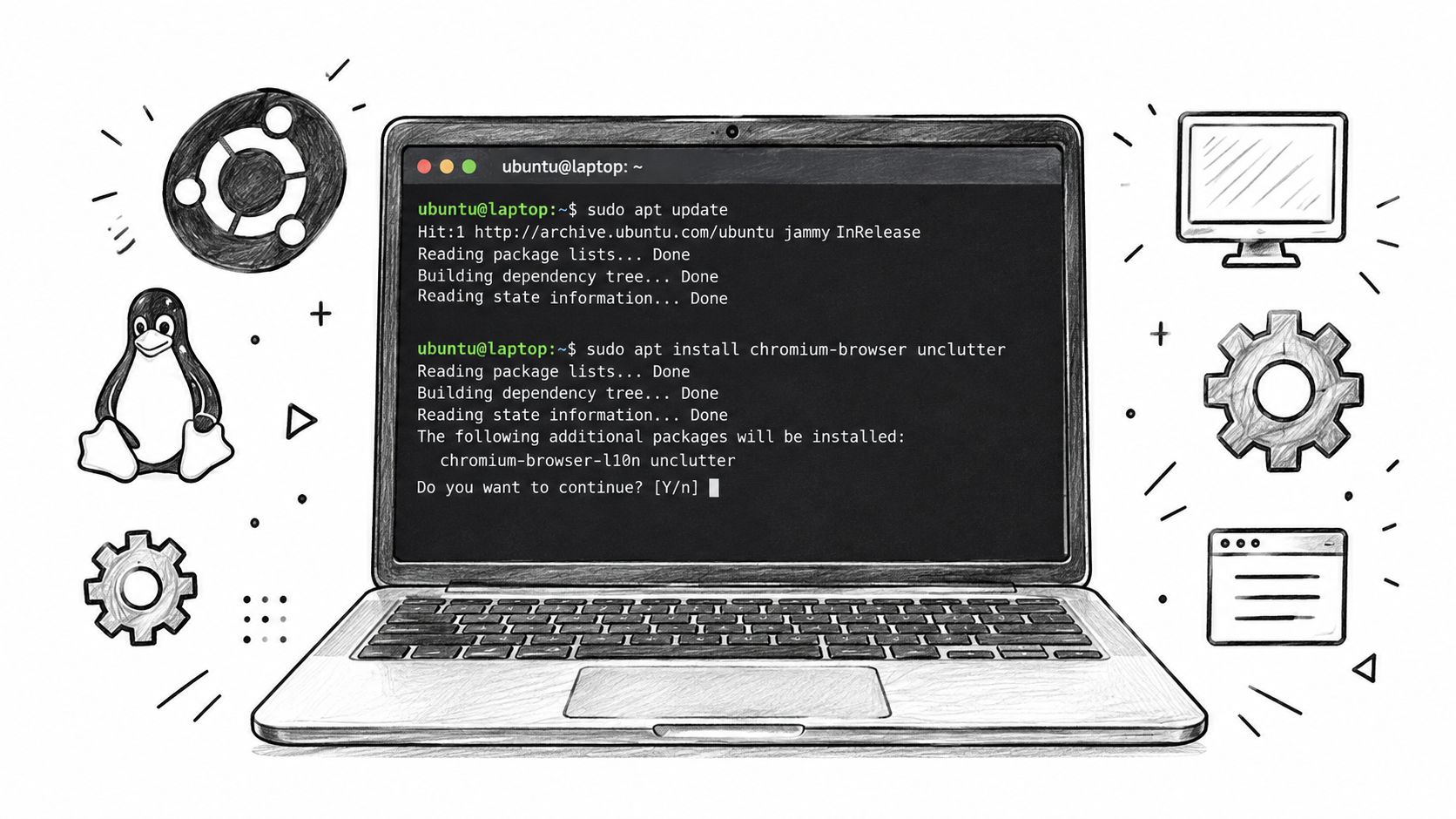
Tek bir restoran ekranı için, Ubuntu üzerinde Chromium hâlâ personelin bu akşam idare edebileceği bir şeye giden en hızlı yoldur. Eski nasıl yapılır rehberlerinin sıklıkla atladığı kısım oturum kontrolüdür. --kiosk sadece bir parçadır. Ayrıca özel bir kullanıcıya, her seferinde doğru oturuma düşen otomatik oturum açmaya, kapalı kalan boşta ayarlarına ve tarayıcı çökmeleri için bir yeniden başlatma yoluna ihtiyacınız vardır.
Bir kiosk kullanıcısı oluşturun ve dünyasını küçük tutun
Ekran için ayrı bir yerel hesap kullanın. Müdürün masaüstü girişini tekrar kullanmayın ve kioskun normal bir tarayıcı profilini paylaşmasına izin vermeyin. Paylaşılan profiller, canlı ekranda sonradan ortaya çıkan eklentiler, kaydedilmiş istemler, güncelleme uyarıları ve diğer çöpleri toplar.
Yalnızca kioskun ihtiyacı olanı kurun:
- Chromium
- X11 üzerinde fare imlecini gizlemek için unclutter
- GNOME kiosk oturumu kullanmak yerine klasik X11 yolunu inşa ediyorsanız LightDM
Tarayıcı durumunu da kendi profil dizininde tutarım. Bu sıfırlamaları kolaylaştırır. Servis öncesi site önbelleği bozulursa, genel bir masaüstü hesabı içinde arama yapmak yerine tek bir klasörü silebilirsiniz.
Eski X11 yolunu temizce inşa edin
Daha eski LightDM reçeteleri ile daha yeni Ubuntu sürümlerini birleştiriyorsanız, X11’i bir kalıntı varsayılan değil, bilinçli bir seçim olarak ele alın. Restoran menü panoları için, LightDM ve Chromium ile zaten kararlı olduğu kanıtlanmış donanımlarda hâlâ kullanırım. Tanıdıktır, yerelde hata ayıklaması kolaydır ve acil bir durumda bir başlatma betiğine hızlıca dokunmanız gerektiğinde affedicidir.
/etc/lightdm/lightdm.conf.d/10-kiosk.conf konumunda bir LightDM ek dosyası oluşturun ve şunları ayarlayın:
- autologin-user kiosk kullanıcınıza
- user-session tanımladığınız özel oturum adına
Ardından /usr/share/xsessions/ altına başlatıcı betiğinizi gösteren bir oturum dosyası ekleyin.
Bu başlatıcı betik dört iş yapmalıdır:
- Ekran kararmasını ve DPMS’i devre dışı bırak.
unclutter’ı başlat.- Chromium’u kiosk için güvenli bayraklarla başlat.
systemd’nin veya oturumun onu yeniden başlatmasına izin verecek şekilde çık.
Bir menü ekranı için faydalı Chromium bayrakları:
--kiosk--noerrdialogs--disable-features=Translate--overscroll-history-navigation=0- sabit başlangıç URL’niz
- panel garip çözünürlükler bildiriyorsa
--window-size=
Makine bunun dışında kararlıysa sistem tarayıcı paketini olduğu gibi bırakın. Özel davranışınızı oturum dosyasına ve sarmalayıcı betiğe koyun. Dağıtıma ait dosyalar stoğa yakın kaldığında kioskları kurtarmak daha kolaydır.
Kesintileri doğru katmanda kapatın
Ubuntu, aksini söylemediğiniz sürece hâlâ bir masaüstü çalıştırdığını varsayar. Askıya alma, kararma, kilit ekranları ve boşta eylemleri, aktif oturumun onları okuyacağı yerde devre dışı bırakılmalıdır.
LightDM ve özel X oturumu yapısında, eski X11 araçları hâlâ önemlidir. Eğer oturum X11 ise, xset s off, xset -dpms ve xset s noblank sarmalayıcı betikte yer almalıdır. Hiçbir zaman GNOME oturumuna girmeyen bir kutuda GNOME anahtarlarını değiştirmek zaman kaybıdır ve sorunun çözüldüğüne dair yanlış bir his bırakır.
Pek çok karışık dönem kiosk yapısı bu yüzden yanlış olur. Birisi bir Wayland kılavuzundaki GNOME ayarlarını bir LightDM kioskuna kopyalar ya da daha yeni bir GNOME kiosk oturumuna X11 komutlarını kopyalar ve aynı sonucu bekler. Düzeltmeyi başlattığınız oturumla eşleştirin.
Gün içinde değişen menüler için tarayıcı modeli operasyonları basit tutar. Personel tezgahın üzerindeki kutuyu değil, web uygulamasını günceller. Aynı model, konumlar arası gerçek zamanlı QR menü güncellemeleri için de iyi çalışır.
Sadece başlatmayı değil, arızayı test edin
Sadece temiz bir yeniden başlatmadan sağ çıkan bir kiosk hâlâ tamamlanmamıştır.
Mekandan ayrılmadan önce şu durumları test edin:
- Soğuk başlatma
- Chromium’u zorla öldürme
- Ağ kopması ve yeniden bağlanma
- Ekran gücünün kesilmesi
- Sert elektrik kesintisi ve yeniden başlatma
Ayrıca tarayıcı birkaç saattir çalıştıktan sonra ne olduğunu da kontrol ederim. Bazı dokunmatik bindirmeler ve ucuz HDMI adaptörleri on dakika boyunca iyi davranır, sonra ısı birikince garip şeyler yapmaya başlar.
Yerinde bayrakları ve başlatma davranışını doğruluyorsanız hızlı bir görsel geçiş yardımcı olur:
Bir gözcü ekleyin
Chromium eninde sonunda çökecektir. Bunun için yapı kurun.
Restart=always olan basit bir systemd servisi, tek ekranlı bir restoran kurulumu için genellikle yeterlidir. Sarmalayıcı çıkarsa veya tarayıcı ölürse, personel klavyeye dokunmadan oturum yeniden başlar. Bu tek adım, gerçek dünyada ilk kurulumdan bir dakika daha kazanmaktan daha önemlidir.
Hedef sıkıcı davranıştır. Güç geri gelir. Ağ geri gelir. Chromium geri gelir. Menü, bar personeli kutunun lanetli olduğuna karar vermeden ekrana geri döner.
Wayland ve X11 ile GNOME Kiosk Oturumları
Ubuntu’da kiosk modu etrafındaki kafa karışıklığının çoğu artık tek bir gerçekten kaynaklanıyor. Eski kılavuzlar X11 ve LightDM varsayar. Yeni Ubuntu sistemleri sizi giderek Wayland ve GNOME odaklı kiosk oturumlarına yönlendirir. İkisi de çalışabilir, ancak aynı şekilde davranmazlar.
Güvenli Ubuntu kiosklarına odaklanan yakın tarihli bir nasıl yapılır kılavuzu bu uyumsuzluğu doğrudan dile getiriyor. Daha yeni kılavuzlar giderek gnome-kiosk-script-wayland ve oturum dosyası kurulumundan bahsederken, daha eski reçeteler hâlâ eski otomatik oturum açma, Xsession’lar ve tarayıcı başlatma betiklerine dayanır. Bu da operatörleri hangi yolun hangi Ubuntu sürümüne ve donanım karışımına uyduğunu tahmin etmeye iter (Wayland ve eski kiosk kılavuz açığı).
Wayland altında neler değişiyor
Wayland ile, birleştirici oturumun daha çoğuna sahiptir. Ekran kararması, giriş yönetimi ve pencere davranışı farklı şekilde uygulanır. xset’e, doğrudan X oturum hack’lerine veya pencere yöneticisi numaralarına dayanan birçok eski X11 alışkanlığı temiz bir şekilde taşınmaz.
Bu kötü bir şey değil. Wayland kioskları genellikle daha temizdir. Ancak ezbere kopyalanan X11 komutlarını cezalandırırlar.
Çalışan bir sistemin ne kullandığını kontrol etmek için loginctl ile oturuma bakın ve türün wayland mi yoksa x11 mi olduğunu doğrulayın. Sadece Ubuntu sürümüne bakarak varsaymayın.
Her birini ne zaman kullanmalı
| Bakış | X11 Oturumu | Wayland Oturumu |
|---|---|---|
| Tarayıcı kiosk reçeteleri | Olgun ve yaygın belgeli | Daha modern, daha az eski hile |
| Dokunmatik ekran tuhaflıkları | Eski donanım için daha iyi geri dönüş | Güncel Ubuntu’da daha iyi varsayılan |
| Güç ve kararma kontrolü | Genellikle betik sürücülü | Daha çok birleştirici sürücülü |
| Oturum kilitleme | Doğaçlaması daha kolay | Doğru şekilde inşa edildiğinde daha temiz |
| Sürümler arası bakım | Eski kılavuzlar hâlâ yardımcı olur | Mevcut yönelimle daha iyi uyumlu |
Ubuntu 22.04 veya daha yenisine kurulum yapıyorsanız ve dokunmatik ekran makul derecede güncelse, varsayılan olarak Wayland’i seçerim. Eski paneller, garip GPU yığınları veya yalnızca eski sürücülerle düzgün çalışan antik dokunmatik denetleyiciler için X11’i saklayın.
Pratik karar kuralı
Bir kiosk oturumuna GDM otomatik oturum açma için, modern Ubuntu masaüstü yığınına yakın kalmak istediğinizde GNOME’un kiosk odaklı yolunu kullanın. Birleştirici yönetimli bir ekran cihazı içinse Ubuntu Frame daha temiz bir yoldur. LightDM artı Openbox veya özel bir X oturumuyla zaten çalışan eski donanım için, sırf Wayland daha yeni diye yeniden yazmayın.
Yanlış hamle, her iki modeli tek bir makinede karıştırıp her yığının faydalı kısımlarının işbirliği yapacağını ummaktır.
Koltuk yapılandırması veya oturum sarmalayıcıları ile çalışıyorsanız, onları asgari düzeyde tutun. Temel bir seatd kurulumu yalnızca çalıştırdığınız birleştiriciyi veya giriş yığınını desteklemek için var olmalıdır. Gerçek bir donanım ihtiyacını kanıtlamadıkça, bir Wayland kioskuna eski X11 geçici çözümlerini yığmayın.
Dokunmatik Ekranlar, Klavyeler ve Çevre Birimi Yönetimi
Temiz açılan bir kiosk, dokunmatik katman özensizse mekanda yine de berbat hissettirebilir. Müşteriler bunu yöneticilerden daha hızlı fark eder. Dokunuşlar biraz kayıksa, yanlış monitör giriş alıyorsa veya ekran klavyesi rastgele beliriyorsa, tarayıcı teknik olarak çalışıyor olsa bile yapı bozukmuş gibi hissettirir.
Teslimattan önce ayarlanması gerekenler
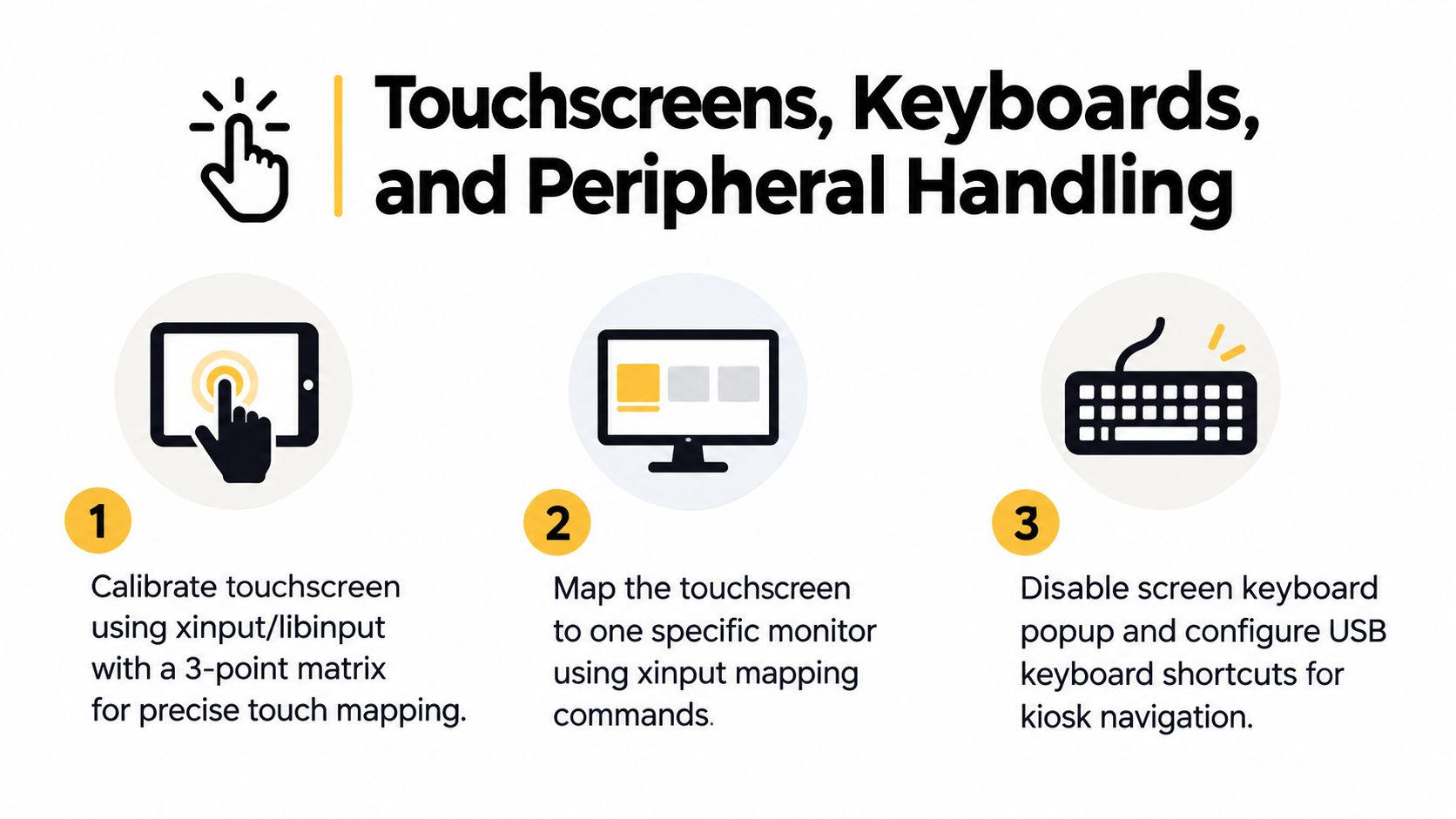
- Dokunmatik girişi kalibre edin. X11’de, eski paneller için
xinputhâlâ faydalıdır. Modern yığınlarda,libinputve masaüstü ekran ayarları genellikle daha temiz yoldur. - Dokunmatik ekranı doğru ekrana eşleyin. Bu, dahili panelin hâlâ var olduğu çift ekranlı menü panolarında ve dönüştürülmüş dizüstü bilgisayarlarda önemlidir.
- Kullanıcıların ihtiyaç duymadığı şeyleri devre dışı bırakın. Mekan hiçbir zaman ekran klavyesi kullanmıyorsa, onu kapatın. Bir USB klavye yalnızca servis erişimi içinse, onu takılı değil ve kontrollü tutun.
Mekan kontrol listesi geri dönüşleri azaltır
Bir kafe veya barda bir kiosku teslim ederken şu hızlı saha kontrolünü yaparım:
- Dokunma hassasiyeti: Dört köşeye ve merkeze dokunun. Dikey bir ekran kurulumdan sonra monte edilmişse, döndürme ve eşlemeyi yeniden kontrol edin.
- İmleç davranışı: İşaretçinin temiz bir şekilde gizlendiğini ve boşta kaldıktan sonra yeniden görünmediğini doğrulayın.
- USB kilitleme: Sadece kioskun ihtiyacı olana izin verin, örneğin yazıcı, tarayıcı veya NFC okuyucu. Diğer her şey bir yükümlülük olarak görülmelidir.
- Uyanma davranışı: Dönüştürülebilir donanımda rastgele bir dokunuşun veya kapak olayının yanlış duruma uyandırmadığından emin olun.
- Giriş yedeği: Servis personeli acil erişime ihtiyaç duyarsa, tam klavye yolunu belgeleyin ve bunu genel akıştan ayrı tutun.
Müşteriye dönük menü ekranları inşa eden işletmeciler için, aynı disiplin içerik katmanı için de geçerlidir. İyi kiosk donanımı dağınık bir menüyü kurtaramaz. Ücretsiz fotoğraflı dijital menü nasıl oluşturulur başlıklı bu adım adım anlatım faydalıdır, çünkü ekran ve menü tasarımı birbirini desteklemelidir.
Kararlı bir kiosk görünmez hissettirir. Kimse yorum yapmaz çünkü kimse makineyi fark etmez. Sadece ekranı kullanırlar.
Ubuntu Kioskta TopFoodApp Menülerini Çalıştırmak
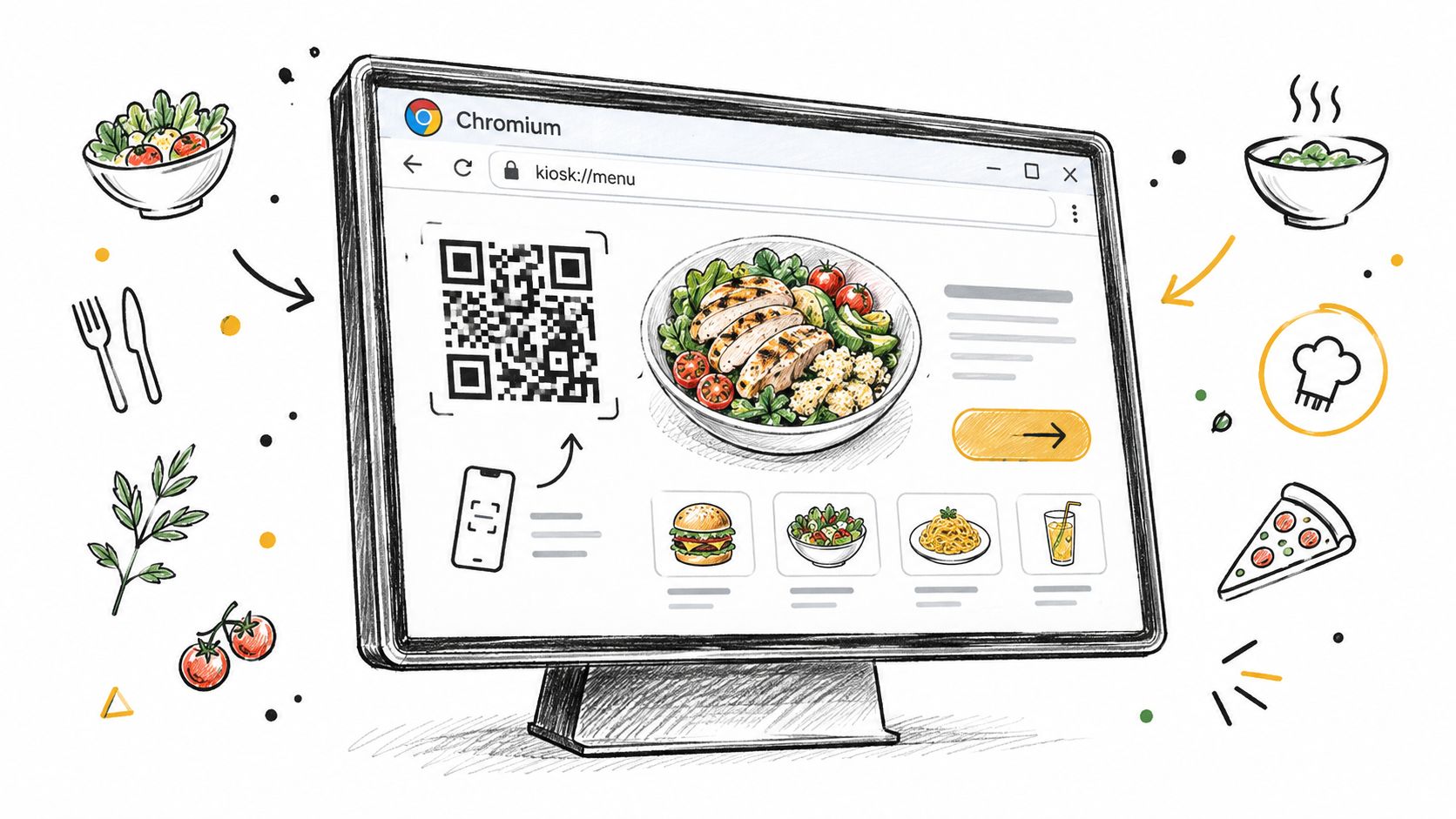
Tarayıcı tabanlı bir Ubuntu kiosku, QR odaklı menü platformlarına iyi uyar çünkü makinenin tek bir işi vardır. Herkese açık menü URL’sini açar, tam ekran kalır ve tarayıcı kapanırsa kurtarır. Bu, mekanın yayınlama iş akışını ekran donanımından ayrı tutar.
Uyum operasyoneldir, sadece teknik değil
Menü ekranları için, herkese açık menü URL’sini Chromium başlangıç sayfası olarak ayarlar ve pencere boyutunu gerçek panel yönüne göre ayarlardım. Dikey panolar, tezgah ekranlarından farklı varsayımlar gerektirir. Tarayıcı yerel ayarının dil seçimini yönlendirmesi gerekiyorsa, başlatma davranışı personeli manuel geçişe zorlamak yerine buna saygı göstermelidir.
Bu modelin faydalı yanı, kioskun kron işlerine, yerel içerik senkronizasyon betiklerine ya da mekan bir yemeği her değiştirdiğinde manuel dosya kopyalamaya ihtiyaç duymamasıdır. Tarayıcı sadece canlı sayfayı yükler. İşletmeci menü içeriğini değiştirirse, kiosk bunu yenilemede yansıtır.
Kurulumlardan gerçek dünya notları
Çevrimdışı davranış önemlidir. Mekanın Wi-Fi’si güvenilmezse, geçici dayanıklılık için ya tarayıcı önbellek davranışına yaslanın ya da kioska mütevazı bir 4G adaptör gibi ayrı bir bağlantı yedeği verin. Bu genellikle, güvenilmez misafir Wi-Fi’sini kararlı göstermeye çalışarak bir saat daha harcamaktan daha değerlidir.
Etkileşimi de sıkı tutarım:
- Mümkünse seçim veya bağlam eylemlerini ortaya çıkarabilecek kazara tarayıcı davranışlarını devre dışı bırakın.
- Hiçbir tarayıcı kromu veya masaüstü denetimi ekrana getirmeden dil değiştiriciyi erişilebilir tutun.
- Dikey monte edilmiş menü panoları için ekran döndürmeyi, yalnızca tarayıcı yakınlaştırma hileleriyle değil, işletim sistemi seviyesinde doğru ayarlayın.
Self servis ekranların teknik kurulumun ötesinde iş anlamında mantıklı olup olmadığını değerlendiriyorsanız, restoran kiosk maliyetleri ve yatırım getirisine dair bu analiz, Linux yapısına iş tarafından faydalı bir tamamlayıcıdır.
Henüz menü yığınını kurmamış ekipler için, ücretsiz bir menü oluşturucu, kiosk iş akışını sahte bir sayfa yerine gerçek bir menü URL’sine karşı test edebileceğiniz için engeli düşürür.
Sertleştirme, Uzaktan Güncellemeler ve Bakım Kontrol Listesi
Kiosk işindeki en kötü varsayım, ekran açılıp tam ekran olduğunda işin bittiğidir. Bitmemiştir. Bir mekan kiosku uzak bir cihazdır ve cihazlar bakım kurallarına ihtiyaç duyar.
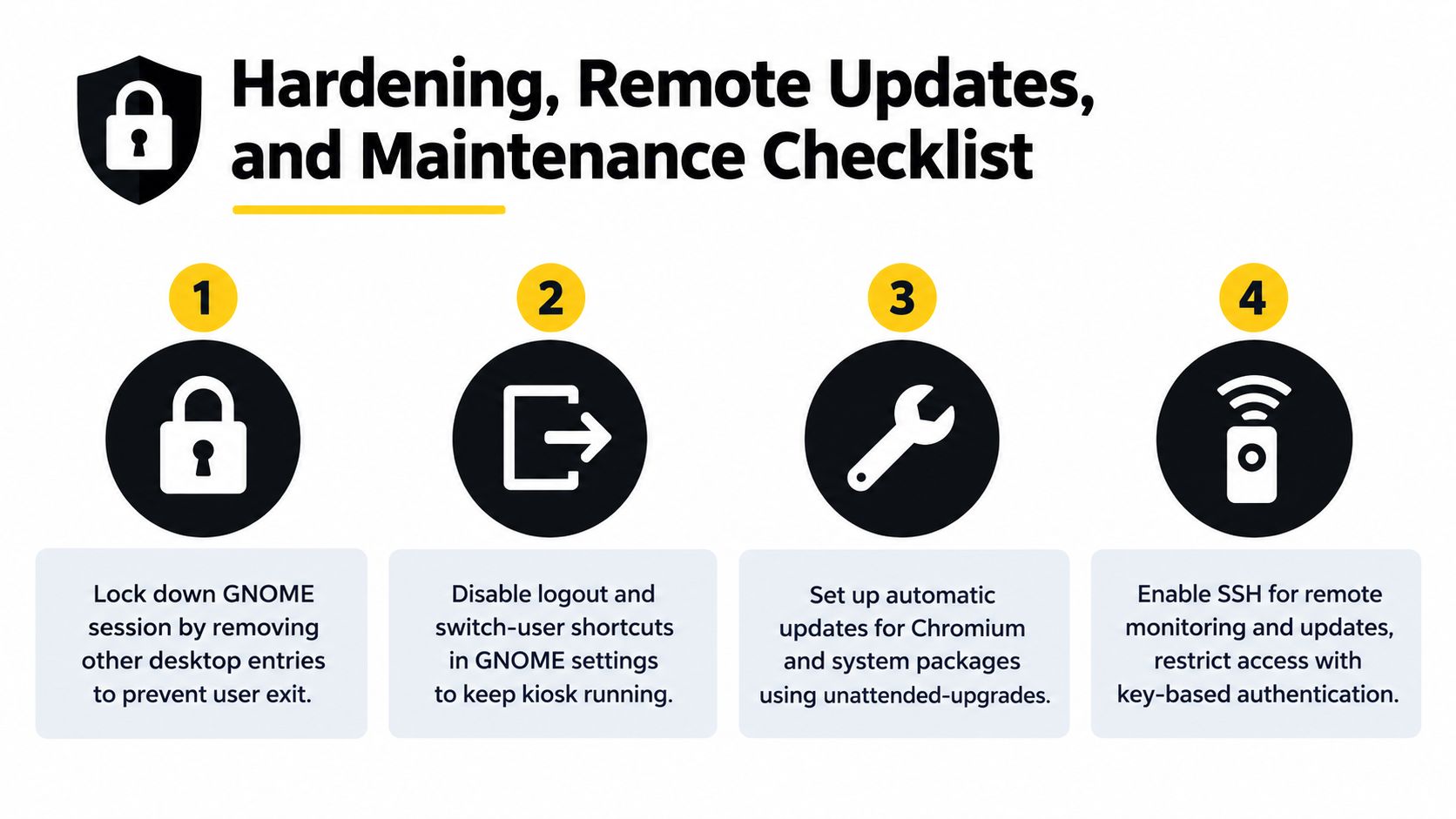
Kilitlenecekler
Makinenin ihtiyacı yoksa fazladan masaüstü girdilerini kaldırın. Aktif oturumda oturumu kapatma ve kullanıcı değiştirme kısayollarını devre dışı bırakın. Ubuntu Desktop’ta kalıyorsanız, kiosk servis ortasında sapmasın diye paket güncellemelerini kontrollü tutun. Birçok birimi yönetiyorsanız, değişiklikleri her mekan kutusunu elle düzenlemek yerine Ansible veya imzalı bir depo çekmesi gibi merkezi bir süreçten iletin.
Uzun süreli tarayıcı oturumları için gece yeniden başlatması hâlâ pratik bir düzeltmedir. Şık değildir, ancak genellikle başıboş ekranlarda biriken yavaş tuhaflıkları önler.
Gerçekten işe yarayan bakım ritmi
- Haftalık: Ekranın doğru URL’yi yüklediğini ve tarayıcı yeniden başlatmasından kurtulduğunu doğrulayın.
- Aylık: Profil şişiyorsa tarayıcı çöplerini temizleyin ve standart disk araçlarınızla depolama sağlığını kontrol edin.
- Üç ayda bir: Planlı bir kesinti penceresinde tarayıcı ve platform değişikliklerini uygulayın, ardından hızlı değişim için bilinen iyi imajın anlık görüntüsünü alın.
Kiosklar genellikle Linux kırılgan olduğu için bozulmaz. Güncelleme penceresine, kurtarma yoluna veya kontrol listesine kimse sahip çıkmadığı için bozulurlar.
Makine servis için önemliyse, ona küçük bir üretim sistemi gibi davranın. Bu, başlatma bayraklarını kurcalamaktan daha az göz alıcıdır, ancak mekan doluyken ekranı hayatta tutan budur.
TopFoodApp, restoranlara Ubuntu kiosk ekranlarında iyi çalışan, özellikle tek bir kararlı herkese açık URL ve kioska dokunmadan anında menü düzenlemeleri istediğinizde QR tabanlı menüleri yayınlamanın hızlı bir yolunu sunar. Bir menü ekranı, tezgah ekranı veya self servis kurulumu inşa ediyorsanız, tarayıcı kioskunuzu TopFoodApp üzerinde gerçek bir restoran iş akışına karşı test etmeye değer.