Como Criar um Menu Digital com Fotos Gratuitamente
Uma imagem vale mais que mil palavras — e em um menu de restaurante, pode valer milhares a mais em receita. Clientes que veem fotos apetitosas dos seus pratos têm muito mais probabilidade de pedir com confiança, experimentar itens novos e gastar mais. Ainda assim, a maioria dos menus digitais continua como listas de texto simples. Saiba como mudar isso, gratuitamente.

Por que Fotos no Seu Menu Aumentam as Vendas
Pesquisas mostram consistentemente que menus visuais superam menus apenas com texto. Quando os clientes podem ver exatamente o que estão pedindo, a hesitação diminui e o ticket médio aumenta.
+30%
aumento nos pedidos para itens mostrados com fotos
70%
dos clientes dizem que fotos os ajudam a decidir o que pedir
2x
mais propensos a experimentar um prato novo quando podem vê-lo primeiro
Como Tirar Ótimas Fotos para o Menu com Seu Celular
Você não precisa de uma câmera profissional ou de um estúdio. Smartphones modernos fazem fotos excelentes de comida se você seguir algumas regras simples.
-
Use luz natural
Fotografe perto de uma janela durante o dia. A luz natural difusa deixa a comida com aparência fresca e apetitosa. Evite o flash direto — ele cria sombras duras e apaga as cores.
-
Mantenha o fundo limpo
Use uma mesa lisa, uma tábua de madeira ou um descanso de prato simples. Remova bagunça para que o prato seja o foco claro da imagem.
-
Fotografe de cima ou em um ângulo leve
Uma foto de cima (flat-lay) funciona bem para pratos. Para pratos altos como hambúrgueres ou sobremesas em camadas, fotografe em ângulo de 45 graus para mostrar altura e camadas.
-
Arrume o prato antes de fotografar
Limpe a borda, arranje os guarnições de forma deliberada e adicione um guardanapo ou talher para contexto. Pequenos detalhes fazem grande diferença.
-
Edite com moderação
Aumente um pouco o brilho e o contraste. Eleve a saturação apenas um pouco para destacar as cores. Não exagere nos filtros — a foto deve parecer com o prato real.
Como Adicionar Fotos ao Seu Menu Digital
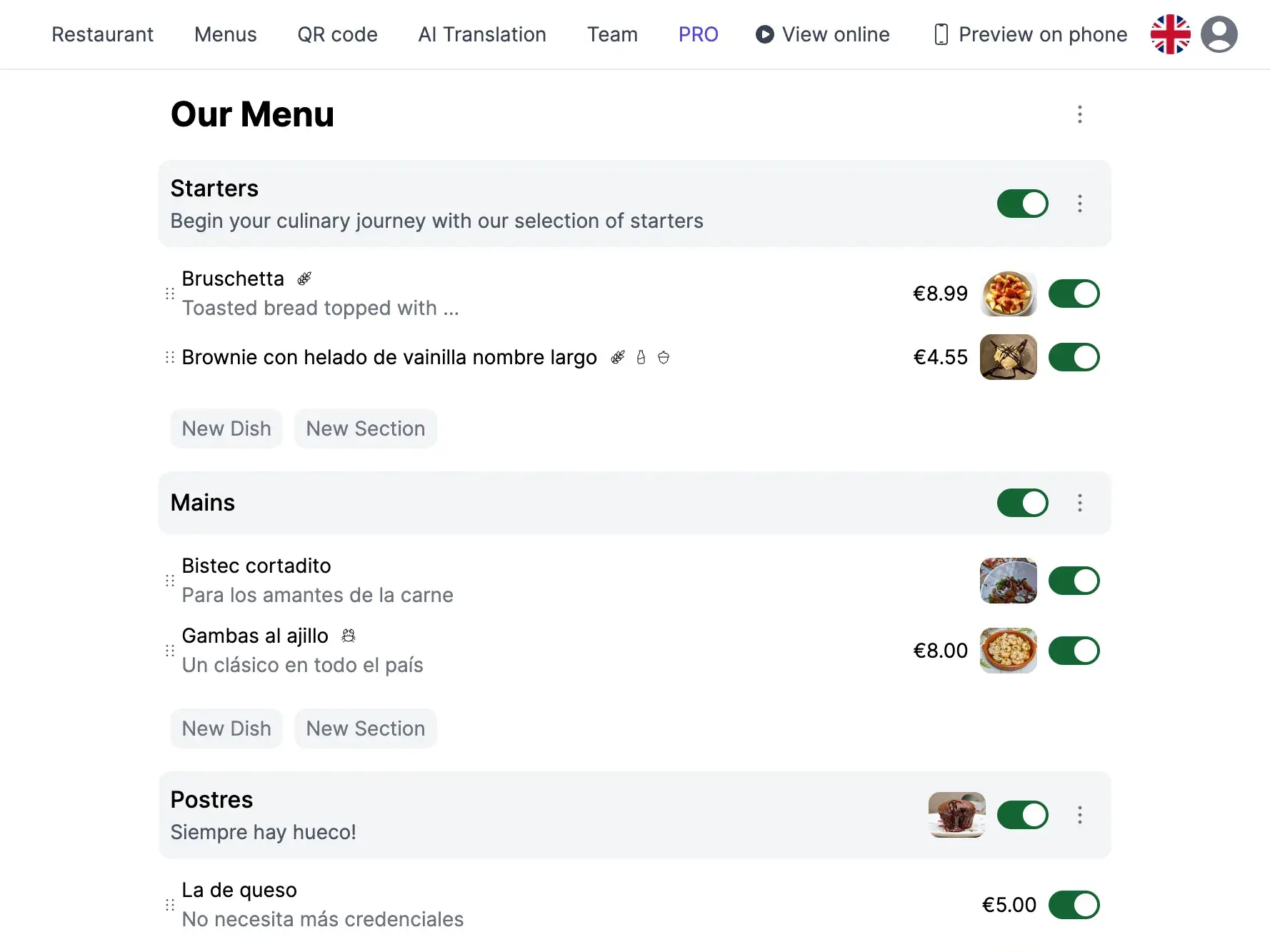
Com o TopFood App, adicionar fotos ao seu menu leva apenas alguns toques. Veja o processo:
-
Crie seu menu e pratos
Cadastre-se gratuitamente, configure seu restaurante e adicione seus menus, categorias e pratos com nomes, descrições e preços.
-
Faça upload de uma foto para cada prato
Abra qualquer prato e toque na área de foto. Escolha uma foto da galeria do seu celular ou tire na hora. A imagem é otimizada automaticamente para carregamento rápido.
-
Visualize e publique
Veja como seu menu aparece no celular e depois compartilhe via código QR. Os clientes veem as fotos imediatamente ao escanear.
Menu com Fotos vs Menu Apenas com Texto
| Aspecto | Menu com Fotos | Menu Apenas com Texto |
|---|---|---|
| Confiança do cliente | Alta — os clientes sabem exatamente o que vão receber | Mais baixa — os clientes acertam por suposição a partir das descrições |
| Valor médio do pedido | Maior — fotos incentivam upsell e complementos | Padrão — menos compras por impulso |
| Tempo para decidir | Mais rápido — varrer visualmente é mais rápido que ler | Mais lento — os clientes leem cada descrição |
| Adoção de novos pratos | Forte — os clientes experimentam itens que parecem atraentes | Fraco — os clientes ficam com nomes familiares |
| Amigabilidade para turistas | Excelente — as fotos transcendem barreiras linguísticas | Fraco — clientes estrangeiros têm dificuldade com o texto |
Práticas recomendadas para fotos do cardápio
- Consistência: Use a mesma iluminação e estilo para todos os pratos para que o cardápio pareça coeso e profissional.
- Representação honesta: A foto deve corresponder ao que o cliente recebe. Fotos excessivamente estilizadas que não correspondem à realidade geram decepção e reclamações.
- Tamanho do arquivo: O TopFood otimiza automaticamente as imagens, mas comece com uma foto nítida e bem iluminada para obter o melhor resultado.
- Atualize sazonalmente: Quando os pratos mudam ou melhoram, atualize as fotos. Uma foto nova da sua salada de verão funciona melhor do que a montagem do inverno passado.
Seu cardápio merece ser visto
Um cardápio visual não é um luxo — é uma vantagem competitiva. Restaurantes que mostram sua comida vendem mais. Com uma ferramenta gratuita como o TopFood App, não há motivo para manter seu cardápio somente em texto. Pegue seu telefone, fotografe seus melhores pratos e deixe sua comida falar por si.
Novo em cardápios digitais? Leia nosso guia de configuração passo a passo
Perguntas Frequentes
Preciso de um fotógrafo profissional para fotos do cardápio?
Não. Um smartphone moderno com boa luz natural produz resultados excelentes. Siga as dicas deste guia — fundo limpo, luz natural e edição mínima — e suas fotos terão aparência profissional o suficiente para um cardápio digital.
Quantos pratos devem ter fotos?
Idealmente todos, mas comece com seus mais vendidos e pratos assinaturas. Mesmo uma cobertura parcial com fotos melhora dramaticamente a experiência do cliente em comparação com um cardápio somente em texto.
As fotos vão deixar meu cardápio mais lento para carregar?
Não com o TopFood App. Todas as imagens carregadas são automaticamente comprimidas e convertidas para formatos modernos (WebP) para que carreguem rápido em qualquer dispositivo, mesmo em conexões móveis lentas.
Posso atualizar as fotos depois de publicar meu cardápio?
Sim. Você pode alterar a foto de qualquer prato a qualquer momento pelo seu painel. A atualização aparece instantaneamente no cardápio ao vivo — não é preciso reimprimir ou regenerar seu QR code.