Ubuntu-Kiosk-Modus für Restaurant-Menüs einrichten – Anleitung
Ubuntu-Kiosk-Modus für Restaurant-Menüs einrichten – Anleitung
Wenn Sie gerade einen Ubuntu-Kiosk einrichten, ist das kein Forschungsprojekt. Sie wollen eine Speisekarte, eine Bestellseite oder einen kundenorientierten Bildschirm im hektischen Servicebetrieb stabil am Laufen halten – ohne dass jemand auf den Desktop zugreift, Updates auslöst oder Sie vor einem schwarzen Display stehen und der Manager fragt, warum der Bildschirm schon wieder tot ist.
Das ändert, wie Sie den Kiosk-Modus unter Ubuntu aufbauen. Eine saubere Demo reicht nicht. Ein Kiosk im Restaurant muss Touch-Missbrauch, Stromausfälle, Browserabstürze, veraltete Sitzungen und den einen Mitarbeiter überstehen, der immer die Geste findet, die den Vollbildmodus beendet. Die gute Nachricht: Ubuntu unterstützt kioskartige Administration schon lange. Das Ubuntu Community Help Wiki dokumentiert den KioskMode seit 19.08.2015, mit Aktualisierungen bis zum 02.05.2026. Das zeigt, dass es sich nicht um einen neuen Nischentrick handelt, sondern um ein etabliertes Muster in der Ubuntu-Administration (Ubuntu-KioskMode-Dokumentation).
Inhaltsverzeichnis
- Warum Ubuntu-Kioske im Praxisbetrieb versagen
- Die richtige Kiosk-Strategie wählen
- Einen funktionierenden Chromium-Kiosk unter Ubuntu aufbauen
- Wayland vs. X11 und GNOME-Kiosk-Sessions
- Touchscreens, Tastaturen und Peripherie-Handling
- Digitale Speisekarten auf einem Ubuntu-Kiosk betreiben
- Härtung, Remote-Updates und Wartungscheckliste
Warum Ubuntu-Kioske im Praxisbetrieb versagen
Samstagabend um 21 Uhr interessiert es niemanden, dass der Kiosk am Dienstagnachmittag auf dem Prüfstand funktioniert hat. Entscheidend ist, dass das Menü gerade schwarz geworden ist, Chromium nach einem harten Stromausfall einen Wiederherstellungsdialog anzeigt oder ein Mitarbeiter beim Versuch, die Seite zu entfrieren, einen Weg auf den Desktop gefunden hat.
So scheitern Ubuntu-Kioske meist. Nicht, weil Ubuntu keine Kiosk-Aufgaben übernehmen kann, sondern weil eine Standard-Desktop-Installation sich immer noch wie ein Desktop verhält. Sie will schlafen, erwartet saubere Herunterfahren, behält Nutzerzustände und geht davon aus, dass die Person, die den Bildschirm berührt, nach ausreichendem Herumklicken die Einstellungen erreichen darf.
Am häufigsten sehe ich das bei Restaurant-Menütafeln und Selbstbedienungsbildschirmen. Die Installation wirkt während der Einrichtung stabil. Dann beginnt der Betrieb, das Gerät wird den ganzen Tag angetippt, der Stromkreis hinter dem Display wird ohne Vorwarnung abgeschaltet, und irgendwann steckt jemand eine Tastatur ein, weil „der Bildschirm festhing“. Alte LightDM- und X11-Rezepte haben viele dieser Aufgaben gemeistert, ließen aber auch viele Auswege offen. Neuere Wayland-basierte Ansätze schließen einige dieser Lücken, bringen jedoch andere betriebliche Entscheidungen mit sich.
Die typischen Probleme, die Sie Servicezeit kosten
- Display-Energiesparmodus ist noch aktiv. Der Bildschirm wird in Stillstandszeiten schwarz, was für Personal und Kunden wie ein Absturz aussieht.
- Browserzustand bleibt zwischen Nutzern erhalten. Cookies, lokaler Speicher, Captive-Portal-Abfragen oder veraltete Sitzungen verschleppen sich in die nächste Interaktion.
- Die Sitzung kann immer noch auf den Desktop entkommen. Hotkeys, Gesten, GNOME-Overlays oder ein falsch konfigurierter Display-Manager legen Teile des normalen Arbeitsplatzes offen.
- Updates finden während der Servicezeiten statt. Paketbenachrichtigungen, Browserneustarts und unbeaufsichtigte Upgrades werden zum Problem im Gästebereich.
- Nichts überwacht die App. Wenn Chromium hängt, sich schließt oder nach einem fehlerhaften Neustart die GPU-Beschleunigung verliert, bleibt der Kiosk tot, bis jemand eingreift.
Praktische Regel: Wenn ein normaler Browserabsturz noch eine Person vor Ort erfordert, ist der Kiosk nicht produktionsreif.
Die Schwachstelle ist meist nicht „Web App gegen native App“. Die entscheidende Frage ist, wie viel vom Desktop-Stack Sie bereit sind, beizubehalten. Ältere Ubuntu-Kiosk-Builds verwendeten häufig LightDM, einen automatisch angemeldeten Benutzer und ein Browser-Startskript unter X11. Das kann immer noch funktionieren, besonders auf älterer Hardware oder an Standorten, an denen Sie die Eigenheiten bereits kennen. Es lässt aber auch mehr Teile zu überwachen. Moderne Wayland-Kiosk-Sessions und Appliance-artige Setups entfernen einen Teil dieser Angriffsfläche, sind aber weniger nachsichtig, wenn Sie angepasste Peripherie, alte Beschilderungstools oder exotische Touchscreen-Treiber benötigen.
Ein Restaurant-Menü-Deployment macht den Zielkonflikt deutlich. Wenn die Maschine nur booten, eine digitale Speisekarten-Plattform anzeigen, aus einem Absturz wiederherstellen und niemals einen Desktop offenlegen muss, ist eine abgespeckte Kiosk-Session leichter zu handhaben als ein getarnter voller GNOME-Desktop. Wenn der Standort jedoch auf demselben Rechner auch Remote-Support-Tools, Druckertests, Mitarbeiter-Logins oder Ad-hoc-Fehlersuche benötigt, ist das alte Desktop-basierte Muster verlockend. Genau diese Bequemlichkeit geht oft zuerst kaputt.
Was wirklich standhält
Die Ubuntu-Kioske, die das Wochenende überleben, sind die langweiligen. Sie nutzen einen eigenen Kiosk-Benutzer. Sie deaktivieren Bildschirmabschaltung und Suspend auf Betriebssystem- und Sitzungsebene. Sie starten den Browser über einen kontrollierten Startpfad, nicht über ein zufälliges Shell-Profil. Sie löschen oder isolieren den Browserzustand. Sie starten die App automatisch neu, wenn sie beendet wird.
Canonicals neuere Kiosk-Anleitungen haben sich in Richtung Wayland-nativer Bereitstellung bewegt, anstatt das alte „Desktop plus Vollbild-Browser“-Muster zu verwenden. Das ist ein brauchbares Signal, selbst wenn Sie aus Kompatibilitätsgründen noch X11 wählen (Ubuntu Frame und moderne Kiosk-Ausrichtung).
Was im Produktivbetrieb standhält, ist nicht die schönste Konfiguration. Es ist die mit den wenigsten beweglichen Teilen, die dennoch Ihre Hardware, Ihren Browser und Ihren Wiederherstellungsplan unterstützt. Das ist der Standard, den ich für Café- und Bar-Menübildschirme ansetze, denn die Maschine wird irgendwann falsch neugestartet, mit nassen Händen berührt und für ein Netzwerkproblem verantwortlich gemacht, das sie nicht verursacht hat.
Die richtige Kiosk-Strategie wählen
Um 16 Uhr wirkt ein voller Ubuntu-Desktop-Kiosk flexibel. Um 21 Uhr, wenn der Menübildschirm auf eine Login-Aufforderung gefallen ist und das Personal sich für den Abendstoss bereitmacht, ist Flexibilität meist das Problem.
Ubuntu bietet drei Kiosk-Muster, die heute noch praktikabel sind. Ich behandle sie als drei unterschiedliche Fehlermodelle. Das alte X11-und-LightDM-Rezept ist leicht zu inspizieren und vor Ort schnell zu reparieren. Der neuere Wayland- und Frame-Ansatz entfernt eine Menge Desktop-Altlast, verlangt aber, dass Sie eine eher Appliance-artige Arbeitsweise akzeptieren. Ein schlichter Browser-Kiosk liegt dazwischen und ist immer noch die richtige Antwort für viele Restaurant-Menütafeln.
Browser-Kiosk für einen einzelnen Standort
Ein Chromium- oder Firefox-Kiosk passt am besten, wenn die digitale Menü-Plattform bereits im Browser läuft und die Aufgabe des Bildschirms einfach ist: booten, verbinden, Menü anzeigen, wiederherstellen, falls der Browser beendet wird.
Das ist der Weg, den ich für ein einzelnes Restaurant oder eine Bar mit ein oder zwei Displays nach wie vor zuerst gehe. Er bildet das alte Ubuntu-Admin-Playbook sauber ab. Eigener Benutzer, Autologin, kontrollierter Sitzungsstart, Vollbild-Browser, eingeschränkte Ausstiegswege. Wenn die Website das Produkt ist, fügt das Einpacken als native App oft Arbeit hinzu, ohne die Probleme zu lösen, die einen nachts wachhalten.
Diese Probleme sind betrieblicher Natur. Browserprofile verschmutzen. Zwischengespeicherte Zustände veralten. Ein Browser-Update kann Autoplay-, Popup- oder GPU-Verhalten ohne Vorwarnung ändern. Nichts davon macht Browser-Kioske zu einer schlechten Wahl. Es bedeutet, dass Sie einen Build brauchen, den Sie schnell zurücksetzen können.
Snap-basierter Kiosk für einfachere Appliance-Installationen
Canonical hat Ubuntu-Kiosk-Deployments aus gutem Grund in Richtung Wayland-nativer Werkzeuge bewegt. Der alte Desktop-Stack funktioniert, aber er enthält viele Teile, die Sie auf einem wandmontierten Menübildschirm nicht brauchen. Canonicals ältere Wayland-Kiosk-Anleitung verweist inzwischen auf neuere Methoden, was ein nützlicher Hinweis darauf ist, wohin sich die Kiosk-Strategie von Ubuntu entwickelt hat (Ubuntu Wayland Kiosk Tutorial).
Für einen Restaurantbetreiber, der weniger Sitzungs-Tweaks möchte, können Ubuntu Frame und ein Kiosk-App-Paket sauberer sein als die Pflege von LightDM, X11-Session-Dateien, Browser-Flags und Desktop-Overrides. Community-Anleitungen für dieses Modell folgen meist dem gleichen Muster: Frame installieren, die Kiosk-App installieren, sie mit dem Display-Server verbinden und das System direkt in die App-Oberfläche booten lassen (Ubuntu Frame Setup-Ablauf).
Dieses sauberere Modell hat einen Nachteil. Ad-hoc-Korrekturen sind weniger bequem. Wenn Mitarbeiter „nur kurz einen Desktop“ für Druckertests oder E-Mails wollen, wehrt sich dieser Ansatz dagegen – was bei einem öffentlichen Menübildschirm meist gut ist.
Falls Ihre App bereits in einem Mobile-Wrapper läuft und die Hardware-Entscheidung noch offen ist, vergleichen Sie dies mit dem Capacitor-Kiosk-Plugin für Android. Android-Hardware kann die bessere Wahl sein, wenn Sie eine stärkere Einzel-App-Erzwingung benötigen als ein umfunktionierter Ubuntu-Mini-PC.
Ubuntu Core und Frame für Flotten
Für mehrere Standorte ist Ubuntu Core mit Ubuntu Frame derjenige, den ich bewusst und nicht aus Versehen wähle. Es verhält sich eher wie ein Gerät als wie ein gewarteter Desktop. Das zählt, wenn Sie Bildschirme in mehreren Restaurants haben und niemand vor Ort nach Ladenschluss Startdateien editieren sollte.
Die Kosten sind Flexibilität. Sie verlieren ein wenig von der altgedienten Ubuntu-Angewohnheit, sich einzuloggen, ein Skript zu ändern und fünf Minuten später wieder im Geschäft zu sein. Für eine einzelne Menütafel über der Theke kann sich das schwer anfühlen. Für eine Flotte zahlt es sich häufig dadurch aus, dass jede Box konsistent bleibt.
Vergleich der Kiosk-Ansätze unter Ubuntu
| Ansatz | Am besten für | Updates | Wiederherstellung | Bindung |
|---|---|---|---|---|
| Browser-Kiosk auf Ubuntu Desktop | Einzelne Cafés, Bars, einzelne Menübildschirme | Verwaltet über apt und Browser-Einstellungen | Leicht vor Ort zu debuggen, aber leichter zu zerstören | Niedrig |
| Snap-basierter Kiosk | Kleine Ketten, die wiederholbare Installationen wünschen | Snap-verwaltet und App-zentriert | Saubereres App-Neustart-Modell | Mittel |
| Ubuntu Core und Frame | Multi-Standort-Flotten und Appliance-Builds | Transaktionaler, imageartiger Workflow | Stärkste Konsistenz über Geräte hinweg | Höher |
Die Kernfrage ist nicht „Web oder nativ“. Es geht darum, ob Sie eine Desktop-Session, eine App-Laufzeitumgebung oder eine gesperrte Appliance pflegen möchten.
Für Restaurant-Menübildschirme beginne ich immer noch mit dem Browser-Kiosk, sofern es keinen klaren Grund gibt, das alte X11-und-LightDM-Muster hinter sich zu lassen. Wenn die Hardware stark touchbasiert ist, das Deployment wiederholbar sein muss oder die Bildschirme an mehrere Standorte gehen, ist der moderne Wayland-Weg den zusätzlichen Einrichtungsaufwand meist wert.
Einen funktionierenden Chromium-Kiosk unter Ubuntu aufbauen
Samstagabend um 21 Uhr interessiert es niemanden, dass Chromium während der Einrichtung einmal gestartet ist. Es zählt, dass die Menütafel nach einem Stromflackern zurückkommt, nicht auf den Desktop fällt und keinen Mauszeiger über der Getränkekarte parkt. Das ist der Standard, den ich an einen Ubuntu-Kiosk anlege.
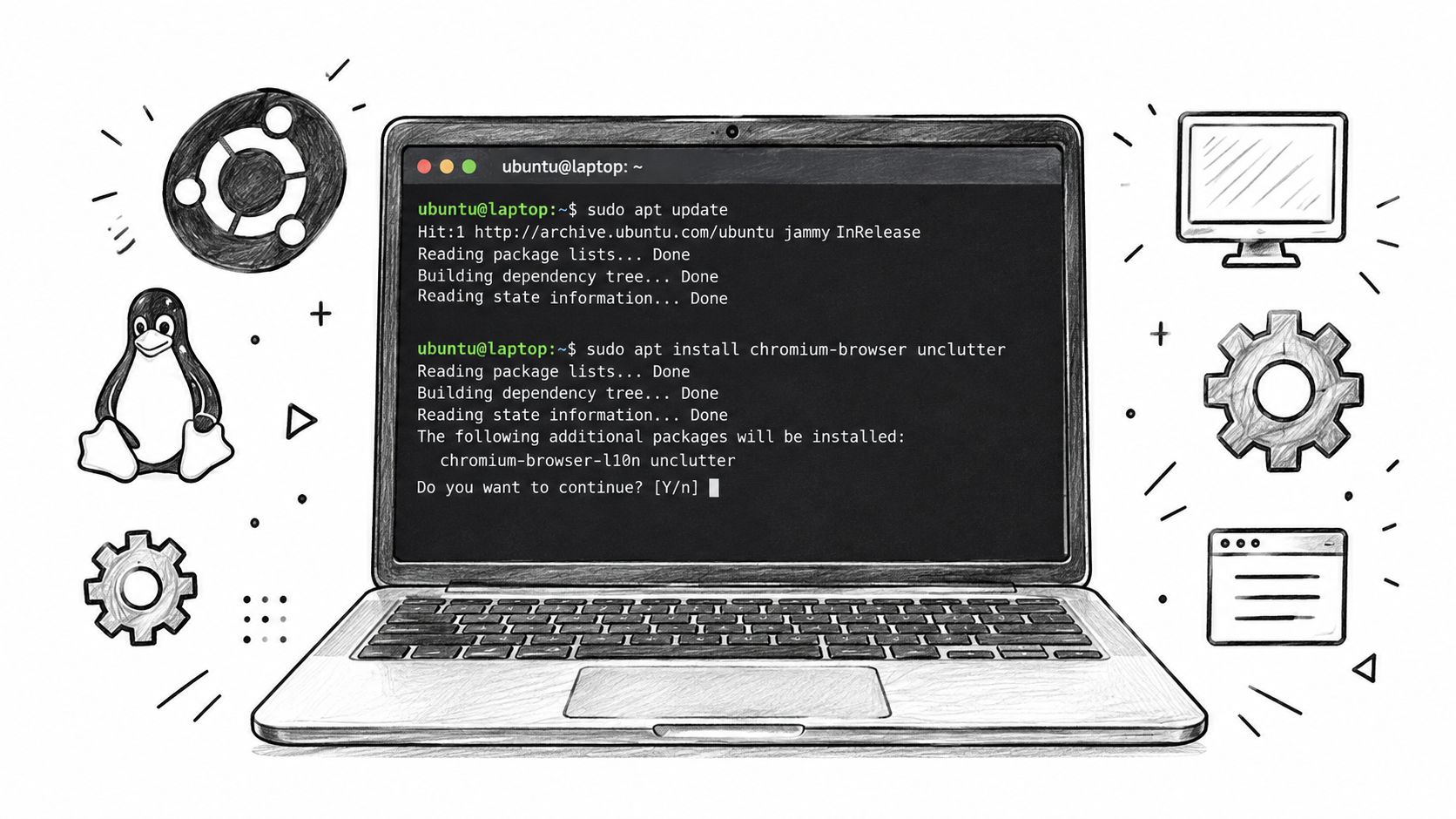
Für einen einzelnen Restaurant-Bildschirm ist Chromium unter Ubuntu immer noch der schnellste Weg zu etwas, mit dem das Personal heute Abend leben kann. Der Teil, den alte Anleitungen oft auslassen, ist die Sitzungskontrolle. --kiosk ist nur ein Teil. Sie brauchen außerdem einen eigenen Benutzer, eine automatische Anmeldung, die jedes Mal in der richtigen Sitzung landet, dauerhaft deaktivierte Energiespareinstellungen und einen Wiederherstellungspfad für Browserabstürze.
Einen Kiosk-Benutzer anlegen und dessen Umgebung klein halten
Verwenden Sie ein separates lokales Konto für den Bildschirm. Verwenden Sie weder das Desktop-Login des Managers noch teilen Sie das normale Browserprofil des Kiosks. Geteilte Profile sammeln Erweiterungen, gespeicherte Eingabeaufforderungen, Update-Nervigkeiten und anderen Müll an, der später auf dem Live-Bildschirm auftaucht.
Installieren Sie nur, was der Kiosk braucht:
- Chromium
- unclutter, um den Mauszeiger unter X11 auszublenden
- LightDM, falls Sie den klassischen X11-Pfad aufbauen, anstatt eine GNOME-Kiosk-Session zu nutzen
Den Browserzustand halte ich ebenfalls in einem eigenen Profilverzeichnis. Das erleichtert Zurücksetzungen. Wenn ein Seiten-Cache vor Öffnung verdirbt, können Sie einen Ordner löschen, anstatt ein allgemeines Desktop-Konto zu durchsuchen.
Den alten X11-Pfad sauber aufbauen
Wenn Sie ältere LightDM-Rezepte mit neueren Ubuntu-Versionen überbrücken, behandeln Sie X11 als bewusste Wahl und nicht als übrig gebliebenen Standard. Für Restaurant-Menütafeln verwende ich ihn weiterhin auf Hardware, die sich mit LightDM und Chromium bereits als stabil erwiesen hat. Er ist vertraut, vor Ort einfach zu debuggen und nachsichtig, wenn Sie in Eile ein Startskript ändern müssen.
Erstellen Sie eine LightDM-Drop-in unter /etc/lightdm/lightdm.conf.d/10-kiosk.conf und setzen Sie:
- autologin-user auf Ihren Kiosk-Benutzer
- user-session auf den von Ihnen definierten benutzerdefinierten Sitzungsnamen
Fügen Sie dann eine Session-Datei unter /usr/share/xsessions/ hinzu, die auf Ihr Starter-Skript verweist.
Dieses Starter-Skript sollte vier Aufgaben erledigen:
- Bildschirmschoner und DPMS deaktivieren.
unclutterstarten.- Chromium mit kiosk-sicheren Flags starten.
- So beenden, dass
systemdoder die Session es neu starten können.
Nützliche Chromium-Flags für ein Menü-Display:
--kiosk--noerrdialogs--disable-features=Translate--overscroll-history-navigation=0- Ihre feste Start-URL
--window-size=, falls das Panel seltsame Auflösungen meldet
Das systemweite Browserpaket lassen Sie in Ruhe, wenn die Maschine ansonsten stabil läuft. Ihr angepasstes Verhalten gehört in die Session-Datei und das Wrapper-Skript. Kioske sind einfacher wiederherzustellen, wenn die distributions-eigenen Dateien nah am Original bleiben.
Störungen auf der richtigen Ebene deaktivieren
Ubuntu geht immer noch davon aus, dass es einen Desktop betreibt, solange Sie ihm nichts anderes sagen. Suspendieren, Bildschirmabschaltung, Sperrbildschirme und Leerlauf-Aktionen müssen dort deaktiviert werden, wo die aktive Sitzung sie liest.
Auf einem LightDM-plus-benutzerdefinierte-X-Session-Build sind die alten X11-Werkzeuge immer noch wichtig. xset s off, xset -dpms und xset s noblank gehören in das Wrapper-Skript, falls die Session X11 ist. GNOME-Schlüssel auf einem Rechner zu ändern, der nie in eine GNOME-Session eintritt, ist Zeitverschwendung und wiegt Sie in falscher Sicherheit, das Problem sei gelöst.
Viele Kiosk-Builds aus gemischten Epochen gehen schief. Jemand kopiert GNOME-Einstellungen aus einer Wayland-Anleitung auf einen LightDM-Kiosk oder kopiert X11-Befehle auf eine neuere GNOME-Kiosk-Session und erwartet dasselbe Ergebnis. Passen Sie die Korrektur an die gebootete Session an.
Für Menüs, die sich im Laufe des Tages ändern, hält das Browser-Modell den Betrieb einfach. Die Mitarbeiter aktualisieren die Web-App, nicht die Box über der Theke. Dasselbe Muster funktioniert gut für QR-Menü-Aktualisierungen in Echtzeit über mehrere Standorte hinweg.
Nicht nur den Start testen, sondern den Fehlerfall
Ein Kiosk, der nur einen sauberen Neustart überlebt, ist noch nicht fertig.
Testen Sie, bevor Sie den Standort verlassen, diese Fälle:
- Kaltstart
- Erzwungenes Beenden von Chromium
- Netzwerkabriss und Wiederverbindung
- Display-Stromverlust
- Hartern Stromausfall mit anschließendem Neustart
Ich prüfe auch, was passiert, nachdem der Browser einige Stunden gelaufen ist. Manche Touch-Overlays und billige HDMI-Adapter funktionieren zehn Minuten lang einwandfrei und beginnen dann komische Dinge zu tun, sobald sich Wärme aufbaut.
Ein schneller visueller Durchlauf hilft, wenn Sie Flags und Startverhalten vor Ort überprüfen:
Einen Watchdog hinzufügen
Chromium wird irgendwann abstürzen. Bauen Sie darauf auf.
Ein einfacher systemd-Service mit Restart=always reicht für eine Einzelbildschirm-Installation in der Gastronomie meist aus. Wenn der Wrapper beendet wird oder der Browser stirbt, startet die Session von selbst, ohne dass ein Mitarbeiter eine Tastatur anfasst. Dieser Schritt zählt im Praxisbetrieb mehr als weitere Minute bei der Erstinstallation einzusparen.
Das Ziel ist langweiliges Verhalten. Strom kommt zurück. Netzwerk kommt zurück. Chromium kommt zurück. Das Menü ist wieder auf dem Bildschirm, bevor das Barpersonal die Kiste für verflucht erklärt.
Wayland vs. X11 und GNOME-Kiosk-Sessions
Die meiste Verwirrung rund um den Kiosk-Modus unter Ubuntu rührt heute von einer Tatsache her: Alte Anleitungen setzen X11 und LightDM voraus. Neue Ubuntu-Systeme lenken Sie zunehmend in Richtung Wayland und GNOME-orientierte Kiosk-Sessions. Beides kann funktionieren, verhält sich aber nicht gleich.
Eine neuere Anleitung zu sicheren Ubuntu-Kiosks benennt diesen Missklang direkt. Neuere Anleitungen erwähnen zunehmend gnome-kiosk-script-wayland und den Session-Datei-Ansatz, während ältere Rezepte immer noch auf die klassische automatische Anmeldung, Xsessions und Browser-Startskripte setzen. Das lässt Betreiber raten, welcher Pfad zu welcher Ubuntu-Version und welchem Hardware-Mix passt (Wayland vs. Legacy-Kiosk-Anleitungslücke).
Was sich unter Wayland ändert
Unter Wayland besitzt der Compositor mehr von der Sitzung. Bildschirmabschaltung, Eingabesteuerung und Fensterverhalten werden anders durchgesetzt. Mehrere alte X11-Gewohnheiten lassen sich nicht sauber übertragen, besonders alles, was auf xset, direkten X-Session-Hacks oder Window-Manager-Tricks beruht.
Das ist nichts Schlechtes. Wayland-Kioske sind oft sauberer. Aber sie bestrafen blind kopierte X11-Befehle.
Um zu prüfen, was ein laufendes System verwendet, werfen Sie einen Blick auf die Session mit loginctl und vergewissern Sie sich, ob der Typ wayland oder x11 ist. Verlassen Sie sich nicht allein auf die Ubuntu-Version.
Wann man welchen Ansatz verwendet
| Aspekt | X11-Session | Wayland-Session |
|---|---|---|
| Browser-Kiosk-Rezepte | Ausgereift und breit dokumentiert | Moderner, weniger Legacy-Hacks |
| Touchscreen-Eigenheiten | Bessere Fallback für alte Hardware | Bessere Voreinstellung auf aktuellem Ubuntu |
| Energie- und Blanking-Kontrolle | Oft skriptgesteuert | Stärker compositorgetrieben |
| Sitzungsabschottung | Einfacher zu improvisieren | Sauberer, wenn richtig aufgebaut |
| Wartung über Versionen hinweg | Legacy-Anleitungen helfen noch | Besser auf aktuelle Ausrichtung abgestimmt |
Wenn Sie auf Ubuntu 22.04 oder neuer deployen und der Touchscreen einigermaßen aktuell ist, würde ich standardmäßig zu Wayland greifen. Behalten Sie X11 für ältere Panels, kuriose GPU-Stacks oder betagte Touch-Controller, die sich nur mit Legacy-Treibern benehmen.
Praktische Entscheidungsregel
Für ein GDM-Autologin in eine Kiosk-Session nutzen Sie den GNOME-Kiosk-orientierten Pfad, wenn Sie nah am modernen Ubuntu-Desktop-Stack bleiben möchten. Für ein compositorverwaltetes Display-Appliance ist Ubuntu Frame der sauberere Weg. Für alte Hardware, die bereits mit LightDM plus Openbox oder einer benutzerdefinierten X-Session läuft, schreiben Sie sie nicht um, nur weil Wayland neuer ist.
Der falsche Schritt ist, beide Modelle auf einer Maschine zu mischen und zu hoffen, dass die nützlichen Teile jedes Stacks zusammenarbeiten.
Falls Sie mit Seat-Konfiguration oder Session-Wrappern arbeiten, halten Sie diese schlank. Ein einfaches seatd-Setup sollte nur dazu da sein, den von Ihnen betriebenen Compositor oder Input-Stack zu unterstützen. Häufen Sie keine alten X11-Workarounds auf einen Wayland-Kiosk, es sei denn, Sie haben einen echten Hardware-Bedarf nachgewiesen.
Touchscreens, Tastaturen und Peripherie-Handling
Ein Kiosk, der sauber bootet, kann sich im Gastraum trotzdem schrecklich anfühlen, wenn die Touch-Schicht schlampig ist. Gäste bemerken das schneller als Admins. Wenn die Berührungspunkte ein wenig versetzt landen, der falsche Monitor die Eingabe erhält oder eine Bildschirmtastatur willkürlich aufploppt, wirkt der Build kaputt, selbst wenn der Browser technisch läuft.
Was Sie vor der Übergabe optimieren sollten
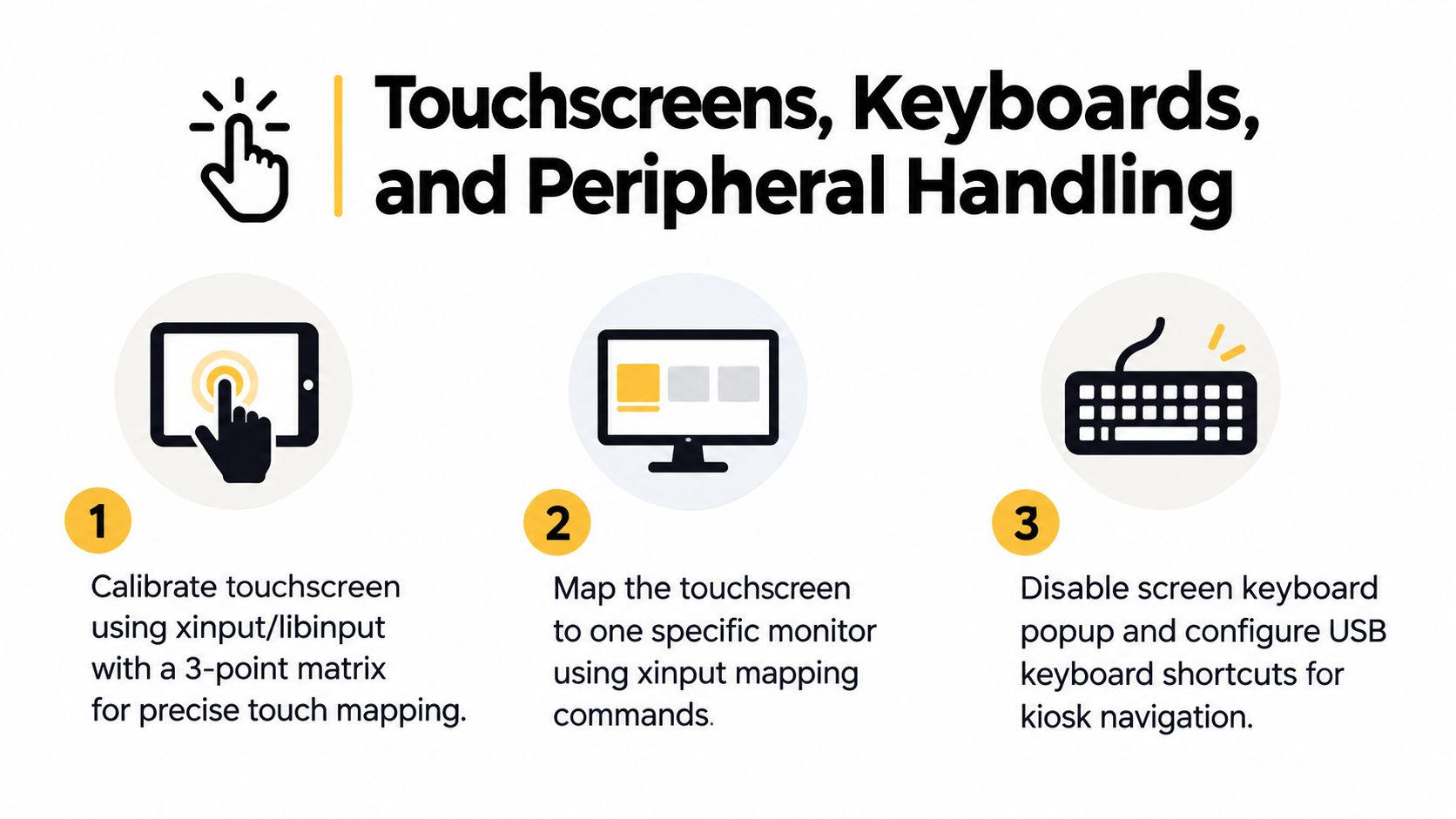
- Touch-Eingabe kalibrieren. Unter X11 ist
xinputfür ältere Panels immer noch brauchbar. Auf modernen Stacks sindlibinputund die Desktop-Anzeigeeinstellungen oft der sauberere Weg. - Den Touchscreen dem richtigen Display zuordnen. Das spielt eine Rolle bei Dual-Screen-Menütafeln und umgebauten Laptops, bei denen das interne Panel noch vorhanden ist.
- Deaktivieren, was niemand braucht. Wenn der Standort keine Bildschirmtastatur verwendet, deaktivieren Sie sie. Wenn eine USB-Tastatur nur für den Service-Zugang gedacht ist, lassen Sie sie abgesteckt und kontrolliert.
Standort-Checkliste, die Nachbesserungen vermeidet
Bevor ich einen Kiosk in einem Café oder einer Bar übergebe, führe ich diesen kurzen Vor-Ort-Check durch:
- Touch-Genauigkeit: Alle vier Ecken und die Mitte antippen. Wenn ein Hochformat-Display nach der Installation montiert wird, Rotation und Zuordnung erneut prüfen.
- Zeigerverhalten: Sicherstellen, dass der Zeiger sauber verschwindet und nach Leerlauf nicht wieder auftaucht.
- USB-Abschottung: Nur erlauben, was der Kiosk braucht, etwa Drucker, Scanner oder NFC-Leser. Alles andere ist als Risiko zu betrachten.
- Aufwachverhalten: Sicherstellen, dass ein zufälliges Tippen oder ein Deckelereignis auf konvertierbarer Hardware nicht in einen falschen Zustand aufwacht.
- Eingabe-Fallback: Falls Servicemitarbeiter einen Notzugang benötigen, den genauen Tastaturpfad dokumentieren und vom Gästefluss trennen.
Für Betreiber, die kundenorientierte Menübildschirme aufbauen, gilt dieselbe Disziplin auch für die Inhaltsebene. Gute Kiosk-Hardware kann ein überladenes Menü nicht retten. Diese Anleitung, wie Sie eine digitale Speisekarte mit Fotos kostenlos erstellen, ist nützlich, weil das Display und das Menüdesign sich gegenseitig unterstützen müssen.
Ein stabiler Kiosk fühlt sich unsichtbar an. Niemand kommentiert ihn, weil niemand die Maschine überhaupt bemerkt. Man nutzt einfach den Bildschirm.
Digitale Speisekarten auf einem Ubuntu-Kiosk betreiben
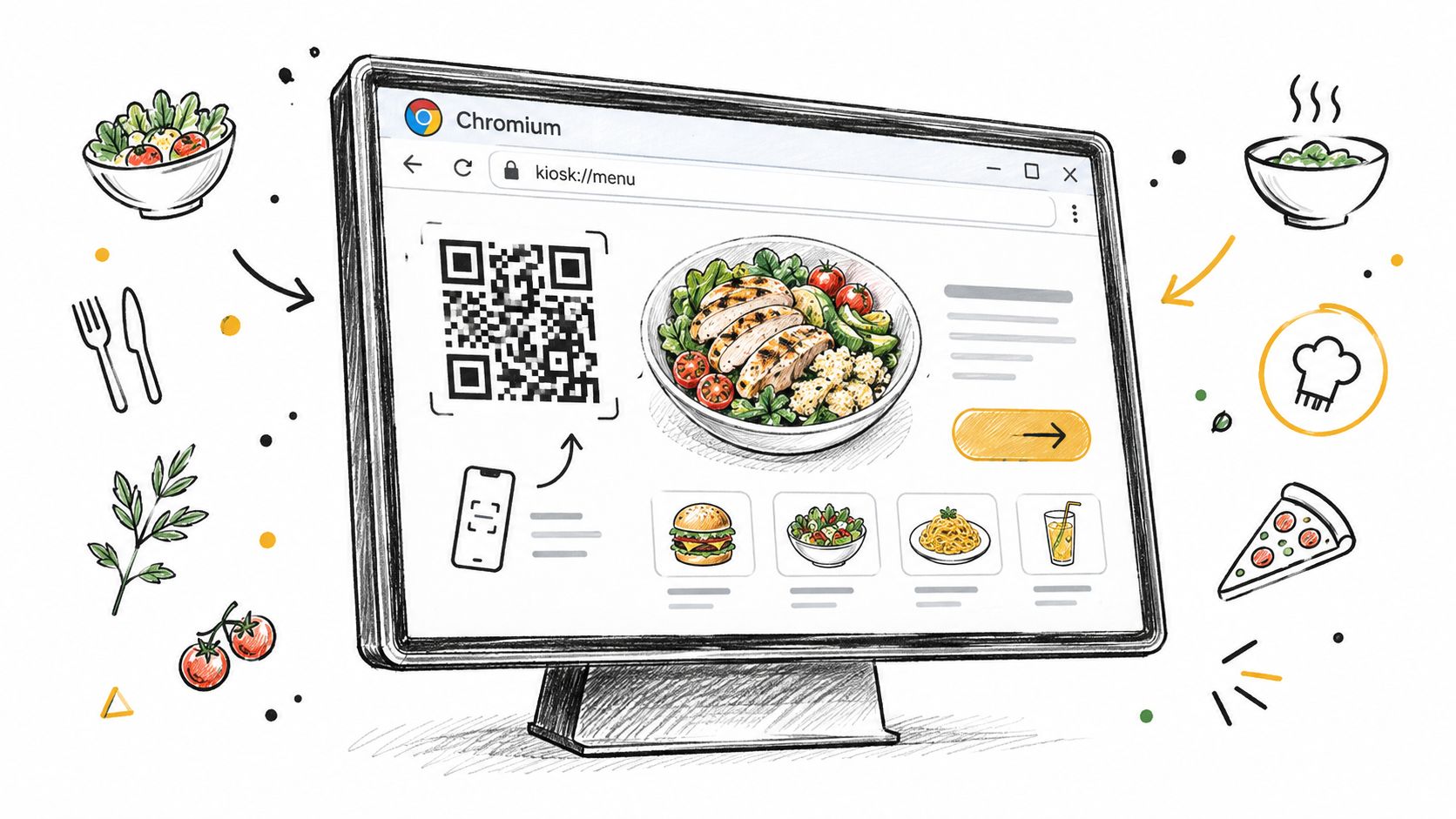
Ein browserbasierter Ubuntu-Kiosk passt gut zu QR-gesteuerten Menü-Plattformen, weil die Maschine nur eine Aufgabe hat. Die öffentliche Menü-URL öffnen, im Vollbild bleiben und wiederherstellen, wenn der Browser beendet wird. Das hält den Veröffentlichungsworkflow des Standorts von der Display-Hardware getrennt.
Die Passung ist betrieblich, nicht nur technisch
Für Menübildschirme würde ich die öffentliche Menü-URL als Chromium-Startseite setzen und die Fenstergröße auf die tatsächliche Panel-Ausrichtung abstimmen. Hochformatige Tafeln brauchen andere Annahmen als Thekendisplays. Wenn die Browser-Sprache die Sprachauswahl bestimmen soll, sollte das Startverhalten dies respektieren, anstatt das Personal zu manuellen Umschaltungen zu zwingen.
Der nützliche Teil dieses Modells ist, dass der Kiosk keine Cron-Jobs, lokalen Synchronisationsskripte oder manuelle Dateikopien benötigt, jedes Mal wenn ein Gericht wechselt. Der Browser lädt einfach die Live-Seite. Wenn der Betreiber den Menüinhalt ändert, spiegelt der Kiosk dies bei einem Refresh wider.
Praxiserfahrungen aus Installationen
Das Verhalten bei Netzwerkausfall zählt. Wenn das WLAN vor Ort unzuverlässig ist, verlassen Sie sich entweder auf das Browser-Cache-Verhalten für eine gewisse Ausfallsicherheit oder geben dem Kiosk eine separate Konnektivitätsreserve, etwa einen einfachen 4G-Dongle. Das ist oft wertvoller, als eine weitere Stunde damit zu verbringen, das wackelige Gäste-WLAN stabil aussehen zu lassen.
Außerdem halte ich die Interaktion eng:
- Unbeabsichtigtes Browser-Verhalten deaktivieren, das Auswahl- oder Kontextaktionen freilegen könnte, wo immer möglich.
- Den Sprachumschalter erreichbar halten, ohne Browser-Chrome oder Desktop-Steuerelemente auf den Bildschirm zu bringen.
- Die Display-Rotation korrekt auf Betriebssystemebene setzen für hochkant montierte Menütafeln, nicht nur mit Browser-Zoom-Hacks.
Wenn Sie abwägen, ob sich Selbstbedienungsbildschirme jenseits der technischen Einrichtung geschäftlich lohnen, ist diese Kosten- und ROI-Analyse für Restaurant-Kioske ein nützlicher betriebswirtschaftlicher Begleiter zum Linux-Aufbau.
Für Teams, die ihren Menü-Stack noch nicht eingerichtet haben, erleichtert ein kostenloser Menü-Ersteller den Einstieg, weil Sie den Kiosk-Workflow mit einer echten Menü-URL testen können, statt mit einer Dummy-Seite.
Härtung, Remote-Updates und Wartungscheckliste
Die schlimmste Annahme bei der Kiosk-Arbeit ist, dass die Arbeit getan ist, sobald der Bildschirm bootet und in den Vollbildmodus geht. Sie ist es nicht. Ein Standort-Kiosk ist ein entferntes Gerät, und Geräte brauchen Wartungsregeln.
Was abgeschottet werden sollte
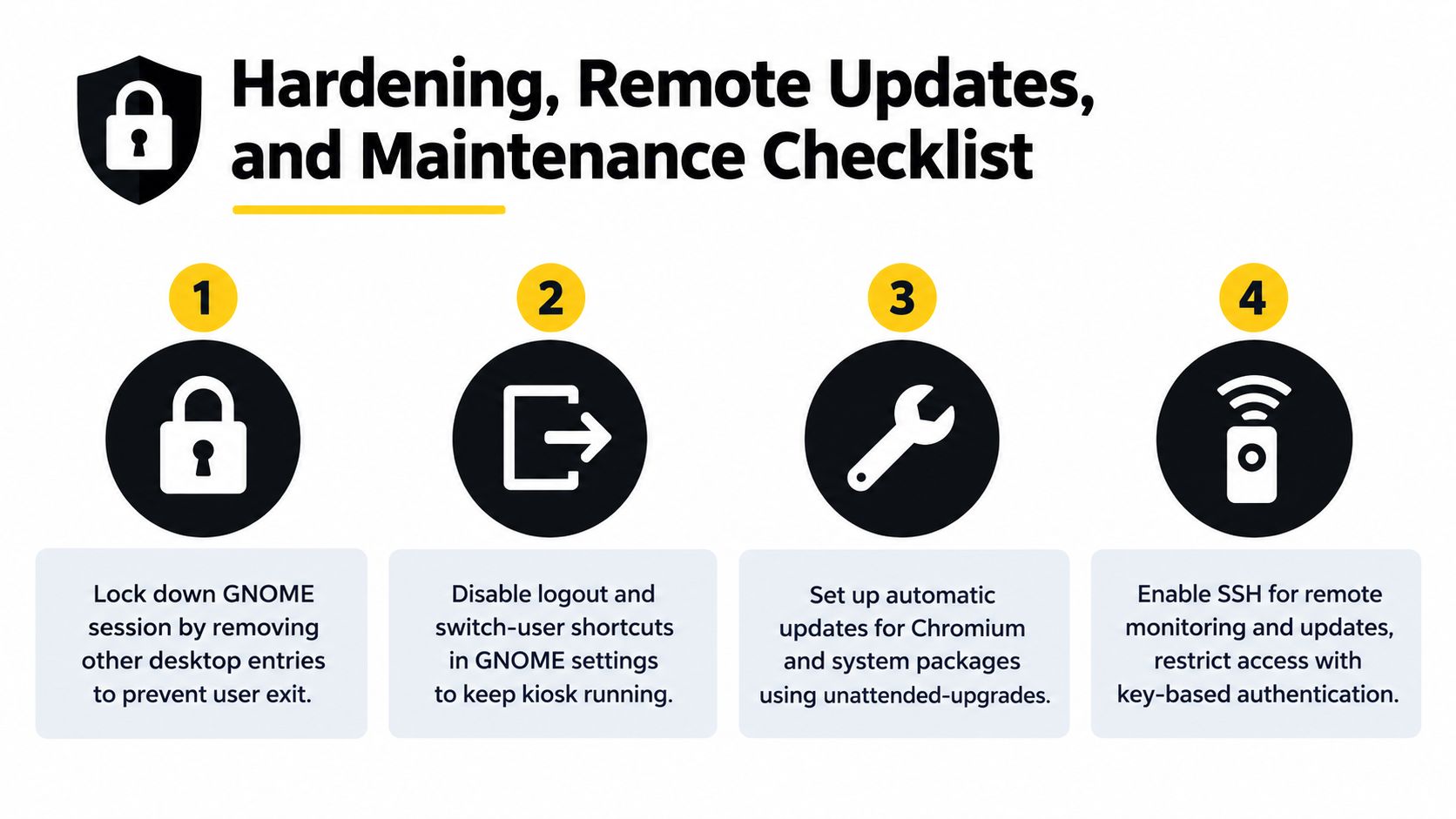
Entfernen Sie zusätzliche Desktop-Einträge, wenn die Maschine sie nicht braucht. Deaktivieren Sie die Kurzbefehle zum Abmelden und Benutzerwechsel in der aktiven Sitzung. Wenn Sie auf Ubuntu Desktop bleiben, halten Sie die Paketaktualisierungen kontrolliert, damit der Kiosk nicht mitten im Service von selbst verändert. Wenn Sie viele Einheiten verwalten, führen Sie Änderungen über einen zentralen Prozess wie Ansible oder ein signiertes Repository-Pull ein, anstatt jede Standort-Box von Hand zu editieren.
Ein nächtlicher Neustart ist immer noch eine praktische Lösung für langlaufende Browser-Sessions. Er ist nicht elegant, aber er verhindert oft die schleichenden Merkwürdigkeiten, die sich auf unbeaufsichtigten Bildschirmen ansammeln.
Wartungsrhythmus, der tatsächlich funktioniert
- Wöchentlich: Bestätigen, dass das Display die richtige URL lädt und sich von einem Browserneustart erholt.
- Monatlich: Browser-Müll löschen, falls das Profil aufbläht, und Speicherzustand mit Ihren üblichen Festplattenwerkzeugen prüfen.
- Vierteljährlich: Browser- und Plattformänderungen in einem geplanten Wartungsfenster einspielen und anschließend ein als gut bekanntes Abbild als Snapshot für schnellen Ersatz sichern.
Kioske scheitern in der Regel nicht, weil Linux fragil ist. Sie scheitern, weil niemand das Update-Fenster, den Wiederherstellungspfad oder die Checkliste besitzt.
Wenn die Maschine für den Service wichtig ist, behandeln Sie sie wie ein kleines Produktionssystem. Das ist weniger glamourös als an Start-Flags zu schrauben, aber es hält den Bildschirm am Leben, wenn der Gastraum voll ist.
Eine digitale Menülösung gibt Restaurants eine schnelle Möglichkeit, QR-basierte Speisekarten zu veröffentlichen, die auf Ubuntu-Kiosk-Bildschirmen gut funktionieren – besonders dann, wenn Sie eine einzige stabile öffentliche URL und sofortige Menüänderungen wünschen, ohne den Kiosk selbst anzufassen. Wenn Sie ein Menü-Display, einen Thekenbildschirm oder eine Selbstbedienungslösung aufbauen, lohnt es sich, Ihren Browser-Kiosk mit einem echten Restaurant-Workflow zu testen – beispielsweise über eine digitale Menüplattform.