Guida alla Modalità Kiosk su Ubuntu per Ristoranti
Se stai configurando un kiosk Ubuntu in questo momento, probabilmente non stai realizzando un progetto scientifico. Stai cercando di mantenere attivo un menu, una pagina di ordinazione o uno schermo rivolto al pubblico durante il servizio intenso, impedendo che qualcuno tocchi il desktop, avvii aggiornamenti o ti lasci con un display nero e un responsabile che ti chiede perché lo schermo è di nuovo morto.
Questo cambia il modo in cui si costruisce la modalità kiosk su Ubuntu. Le configurazioni demo pulite non bastano. Un kiosk in un ristorante deve sopravvivere a un utilizzo intensivo del touchscreen, a sbalzi di corrente, a crash del browser, a sessioni scadute e a quel membro dello staff che trova sempre il gesto d'angolo per uscire dallo schermo intero. La buona notizia è che Ubuntu supporta l'amministrazione in stile kiosk da tempo. La wiki di supporto della comunità Ubuntu documenta la KioskMode dal 2015-08-19, con aggiornamenti recenti fino al 2026-05-02, il che dimostra che non si tratta di un trucchetto di nicchia nuovo di zecca ma di una pratica consolidata nell'amministrazione di sistema.
Indice dei Contenuti
- Perché i Kiosk Ubuntu Si Rompono nel Mondo Reale
- Scegliere l'Approccio Kiosk Giusto
- Costruire un Kiosk Chromium Funzionante su Ubuntu
- Wayland vs X11 e Sessioni Kiosk GNOME
- Touchscreen, Tastiere e Gestione Periferiche
- Eseguire Menu TopFoodApp su un Kiosk Ubuntu
- Hardening, Aggiornamenti Remoti e Checklist di Manutenzione
Perché i Kiosk Ubuntu Si Rompono nel Mondo Reale
Alle 21:00 di un sabato sera, a nessuno importa che il kiosk abbia superato i test su un banco di lavoro il martedì pomeriggio. Importa che lo schermo del menu si sia appena bloccato, che Chromium sia tornato con un prompt di ripristino dopo un taglio di corrente brutale, o che un membro dello staff abbia trovato un modo per arrivare al desktop mentre cercava di sbloccare la pagina.
È così che solitamente falliscono i kiosk Ubuntu. Non perché Ubuntu non possa fare il lavoro di kiosk, ma perché un'installazione desktop predefinita si comporta ancora come un desktop. Vuole andare in sospensione, si aspetta spegnimenti puliti, mantiene lo stato utente e assume che la persona che tocca lo schermo abbia il permesso di accedere alle impostazioni se clicca abbastanza a lungo.
Ho visto questo più spesso su bacheche menu di ristoranti e schermi self-service. L'installazione sembra stabile durante la configurazione. Poi inizia il servizio, il dispositivo viene toccato tutto il giorno, il circuito dietro il display viene spento senza preavviso, e qualcuno alla fine collega una tastiera perché "lo schermo era bloccato". Le vecchie ricette LightDM e X11 hanno portato a termine molti di questi lavori, ma hanno anche lasciato un sacco di vie di fuga. I nuovi approcci basati su Wayland chiudono alcune di queste falle, introducendo al contempo diverse scelte operative.
I guasti comuni che ti fanno perdere tempo di servizio
- Il risparmio energetico del display è ancora attivo. Lo schermo si oscura durante i periodi di inattività, il che sembra un crash al personale e ai clienti.
- Lo stato del browser sopravvive tra gli utenti. Cookie, storage locale, prompt di captive portal o sessioni scadute si riversano nell'interazione successiva.
- La sessione può ancora sfuggire verso un desktop. Tasti di scelta rapida, gesti, overlay GNOME o un display manager mal configurato espongono parti della normale workstation.
- Gli aggiornamenti avvengono durante l'orario di servizio. Prompt dei pacchetti, riavvii del browser e aggiornamenti automatici diventano un problema in sala.
- Niente supervisiona l'app. Se Chromium si blocca, si chiude o perde l'accelerazione GPU dopo un riavvio anomalo, il kiosk rimane morto finché qualcuno non interviene.
Regola pratica: Se un normale crash del browser richiede ancora una persona sul posto, il kiosk non è pronto per la produzione.
Il punto debole non è solitamente "web app versus app nativa". La decisione chiave è quanto dello stack desktop sei disposto a lasciare in funzione. Le build kiosk Ubuntu più vecchie spesso usavano LightDM, un utente con autologin e uno script di lancio del browser su X11. Quello può ancora funzionare, specialmente su hardware vecchio o in locali dove conosci già le stranezze. Lascia anche più pezzi da controllare. Le moderne sessioni kiosk Wayland e le configurazioni in stile appliance rimuovono parte di quella superficie di attacco, ma possono essere meno indulgenti se hai bisogno di periferiche personalizzate, strumenti di segnaletica legacy o driver touchscreen stravaganti.
Un'installazione di menu ristorante rende evidente il compromesso. Se la macchina deve solo avviarsi, mostrare TopFoodApp, ripristinarsi da un crash e non esporre mai un desktop, una sessione kiosk striminzita è più facile da gestire rispetto a un desktop GNOME completo sotto mentite spoglie. Se il locale ha anche bisogno di strumenti di supporto remoto, test della stampante, login del personale o risoluzione dei problemi ad hoc sullo stesso computer, il vecchio modello basato su desktop è allettante. Quella convenienza è spesso ciò che si rompe per primo.
Cosa regge davvero
I kiosk Ubuntu che sopravvivono ai fine settimana sono quelli noiosi. Usano un utente kiosk dedicato. Disattivano l'oscuramento dello schermo e la sospensione a livello di sistema e sessione. Lanciano il browser da un percorso di avvio controllato, non da un profilo shell casuale. Cancellano o contengono lo stato del browser. Riavviano l'app automaticamente se esce.
Le indicazioni più recenti di Canonical per i kiosk si sono orientate verso il deploy nativo Wayland piuttosto che il vecchio modello "desktop più browser fullscreen", il che è un segnale utile anche se scegli ancora X11 per motivi di compatibilità.
Ciò che regge in produzione non è la build più bella. È quella con le parti mobili più semplici che può ancora supportare il tuo hardware, il tuo browser e il tuo piano di ripristino. Questo è lo standard che uso per gli schermi menu di caffè e bar, perché la macchina verrà prima o poi riavviata nel modo sbagliato, toccata con le mani bagnate e biasimata per un problema di rete che non ha causato.
Scegliere l'Approccio Kiosk Giusto
Alle 16:00, un kiosk Ubuntu desktop completo sembra flessibile. Alle 21:00, quando lo schermo del menu è caduto su un prompt di login e il personale si sta allineando per il picco della cena, la flessibilità è solitamente il problema.
Ubuntu ti offre tre pattern kiosk che sono ancora pratici oggi. Li tratto come tre diversi modelli di fallimento. La vecchia ricetta X11 e LightDM è facile da ispezionare e rapida da riparare sul posto. Il nuovo approccio Wayland e Frame rimuove un sacco di bagaglio desktop, ma ti chiede di accettare un flusso di lavoro più in stile appliance. Un semplice kiosk browser si colloca nel mezzo ed è ancora la risposta giusta per molte bacheche menu di ristoranti.
Kiosk browser per un singolo locale
Un kiosk Chromium o Firefox si adatta meglio quando TopFoodApp gira già nel browser e il lavoro dello schermo è semplice: avviarsi, connettersi, mostrare il menu, ripristinarsi se il browser esce.
Questo è il percorso che uso ancora per prima cosa per un singolo ristorante o un bar con uno o due display. Si mappa pulitamente sul vecchio playbook di amministrazione Ubuntu. Utente dedicato, autologin, avvio sessione controllato, browser fullscreen, percorsi di uscita ristretti. Se il sito è il prodotto, wrapparlo come app nativa aggiunge spesso lavoro senza risolvere i problemi che ti svegliano di notte.
Quei problemi sono operativi. I profili browser si sporcano. Lo stato in cache diventa vecchio. Un aggiornamento del browser può cambiare comportamenti di autoplay, pop-up o GPU senza preavviso. Nessuno di questi rende i kiosk browser una scelta sbagliata. Significa che hai bisogno di una build che puoi resettare rapidamente.
Kiosk basato su Snap per installazioni appliance più semplici
Canonical ha spinto i deploy kiosk Ubuntu verso strumenti nativi Wayland per un motivo. Il vecchio stack desktop funziona, ma porta con sé un sacco di parti di cui non hai bisogno su uno schermo menu da parete. Il vecchio tutorial Wayland kiosk di Canonical ora indirizza i lettori verso metodi più recenti, il che è un indicatore utile di dove sia andata la direzione kiosk di Ubuntu.
Per un operatore ristorativo che vuole meno tweak a livello di sessione, Ubuntu Frame e un pacchetto app kiosk possono essere più puliti che mantenere LightDM, file di sessione X11, flag browser e override desktop. Le guide della comunità per quel modello seguono generalmente lo stesso pattern: installa Frame, installa l'app kiosk, connettila al server display, e lascia che il sistema avvii direttamente nella superficie dell'app.
Quel modello più pulito ha un compromesso. Le soluzioni ad hoc sono meno convenienti. Se lo staff vuole "solo un desktop veloce" per testare la stampante o controllare le email, questo approccio lo combatte, il che è solitamente una buona cosa su uno schermo menu rivolto al pubblico.
Se la tua app è già distribuita in un wrapper mobile e la decisione sull'hardware è ancora aperta, confronta questo con il plugin Kiosk Capacitor per Android. L'hardware Android può essere una scelta migliore quando hai bisogno di un'applicazione single-app più rigida di quella che può offrire un mini PC Ubuntu riconvertito.
Ubuntu Core e Frame per flotte
Per più locali, Ubuntu Core con Ubuntu Frame è quello che sceglierei di proposito piuttosto che in cui finire per inerzia. Si comporta più come un'appliance che come un desktop mantenuto. Questo conta quando hai schermi in diversi ristoranti e nessuno sul posto dovrebbe modificare file di avvio dopo la chiusura.
Il costo è la flessibilità. Perdi parte della vecchia abitudine Ubuntu di fare login, cambiare uno script e tornare operativi in cinque minuti. Per una sola bacheca sopra il bancone, può sembrare pesante. Per una flotta, spesso ripaga mantenendo ogni box coerente.
Confronto approcci kiosk su Ubuntu
| Approccio | Ideale Per | Aggiornamenti | Ripristino | Lock-In |
|---|---|---|---|---|
| Kiosk browser su Ubuntu Desktop | Bar, caffè singoli, schermi menu one-off | Gestiti tramite apt e impostazioni browser | Facile da debuggare localmente, ma più facile da rompere | Basso |
| Kiosk basato su Snap | Piccole catene che vogliono installazioni ripetibili | Gestiti da Snap e centrati sull'app | Modello di riavvio app più pulito | Medio |
| Ubuntu Core e Frame | Flotte multi-locale e build appliance | Flusso transazionale, tipo immagine | Coerenza più forte tra dispositivi | Maggiore |
La domanda chiave non è "web o nativo". È se vuoi mantenere una sessione desktop, un runtime app o un'appliance bloccata.
Per schermi menu ristoranti, inizio ancora con il kiosk browser a meno che non ci sia un motivo chiaro per abbandonare il vecchio pattern X11 e LightDM. Se l'hardware è touch-heavy, il deploy deve essere ripetibile, o gli schermi sono diretti a diverse location, la via moderna Wayland solitamente merita il lavoro aggiuntivo di setup.
Costruire un Kiosk Chromium Funzionante su Ubuntu
Alle 21:00 di un sabato sera, a nessuno importa che Chromium si sia lanciato una volta durante la configurazione. Importa che la bacheca menu sia tornata dopo un flicker di corrente, non sia caduta in un desktop e non abbia lasciato un puntatore mouse parcheggiato sulla lista delle bevande. Questo è lo standard che uso per un kiosk Ubuntu.
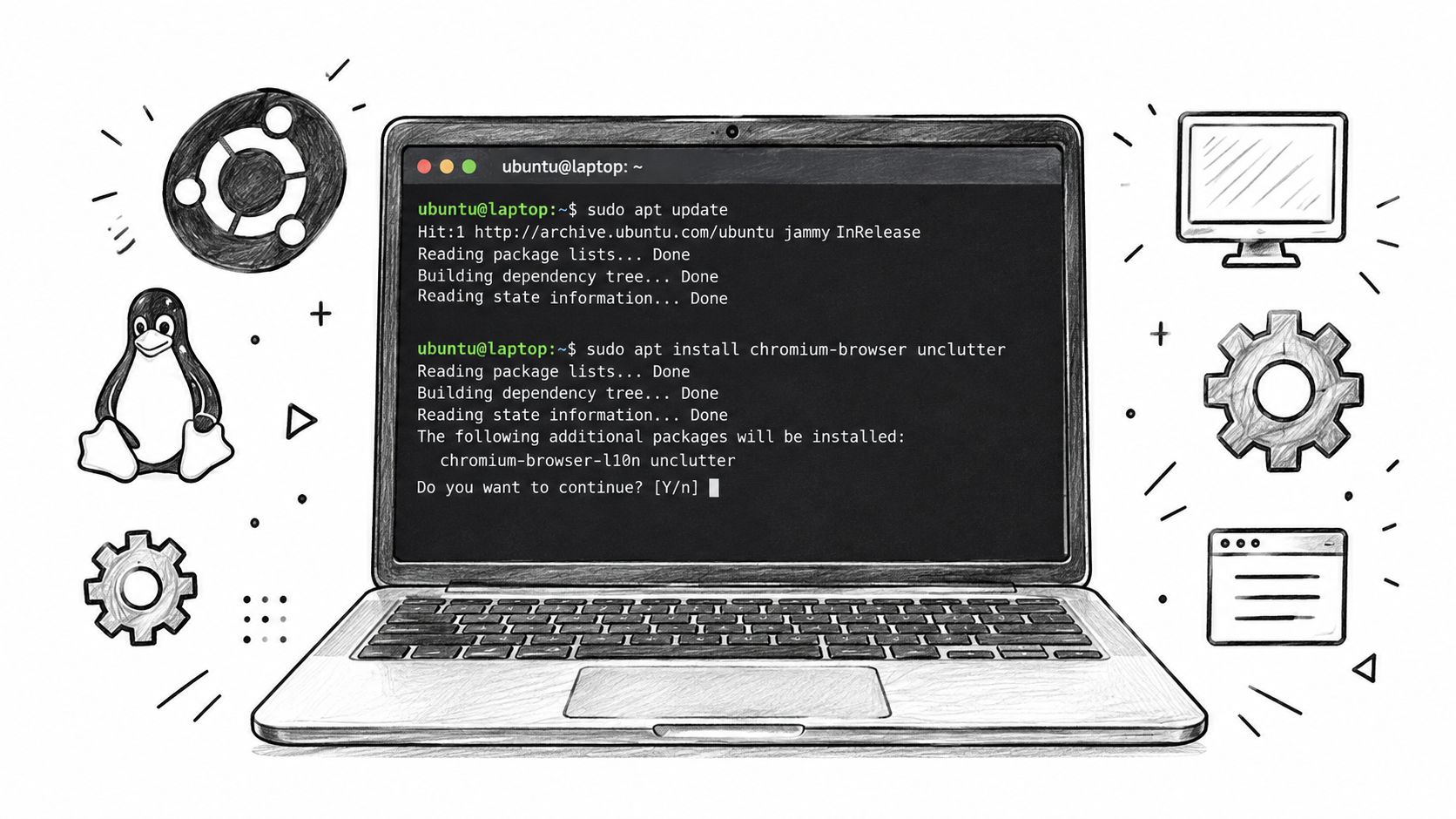
Per un singolo schermo ristorante, Chromium su Ubuntu è ancora la via più rapida per qualcosa con cui lo staff possa convivere stasera. La parte che i vecchi how-to spesso saltano è il controllo della sessione. --kiosk è solo un pezzo. Serve anche un utente dedicato, un autologin che atterri nella sessione giusta ogni volta, impostazioni di inattività che restino spente, e un percorso di riavvio per i crash del browser.
Creare un utente kiosk e mantenere il suo mondo ristretto
Usa un account locale separato per lo schermo. Non riutilizzare il login desktop di un responsabile, e non lasciare che il kiosk condivida un profilo browser normale. I profili condivisi raccolgono estensioni, prompt salvati, nag di aggiornamento e altra spazzatura che compare più tardi sullo schermo live.
Installa solo ciò che il kiosk necessita:
- Chromium
- unclutter per nascondere il cursore del mouse su X11
- LightDM se stai costruendo il classico percorso X11 invece di usare una sessione kiosk GNOME
Tengo anche lo stato del browser nella sua propria directory profilo. Questo rende i reset facili. Se una cache sito va male prima del servizio, puoi cancellare una cartella invece di cercare attraverso un account desktop generale.
Costruire il vecchio percorso X11 in modo pulito
Se stai collegando ricette LightDM più vecchie con rilasci Ubuntu più recenti, tratta X11 come una scelta deliberata, non un default residuo. Per bacheche menu ristoranti, lo uso ancora su hardware che ha già dimostrato stabilità con LightDM e Chromium. È familiare, facile da debuggare localmente, e indulgente quando hai bisogno di toccare uno script di avvio in fretta.
Crea un drop-in LightDM in /etc/lightdm/lightdm.conf.d/10-kiosk.conf e imposta:
- autologin-user al tuo utente kiosk
- user-session al nome sessione personalizzato che definisci
Poi aggiungi un file sessione sotto /usr/share/xsessions/ che punti al tuo script launcher.
Quello script launcher dovrebbe fare quattro lavori:
- Disabilitare l'oscuramento dello schermo e il DPMS.
- Avviare
unclutter. - Lanciare Chromium con flag sicuri per kiosk.
- Uscire in modo che
systemdo la sessione lo riavvino.
Flag Chromium utili per un display menu:
--kiosk--noerrdialogs--disable-features=Translate--overscroll-history-navigation=0- la tua URL di start fissa
--window-size=se il pannello riporta risoluzioni strane
Lascia stare il pacchetto browser di sistema se la macchina è altrimenti stabile. Metti il tuo comportamento personalizzato nel file sessione e nello script wrapper. I kiosk sono più facili da ripristinare quando i file di proprietà della distro restano vicini allo stock.
Disattivare le interruzioni al livello giusto
Ubuntu assume ancora di stare girando un desktop a meno che tu non gli dica il contrario. Sospensione, oscuramento, schermi di blocco e azioni di inattività devono essere disabilitate dove la sessione attiva le leggerà.
Su una build LightDM più sessione X personalizzata, i vecchi strumenti X11 contano ancora. xset s off, xset -dpms, e xset s noblank appartengono allo script wrapper se la sessione è X11. Cambiare chiavi GNOME su una box che non entra mai in una sessione GNOME spreca tempo e ti lascia con il falso senso che il problema sia risolto.
Un sacco di build kiosk di epoca mista vanno male. Qualcuno copia impostazioni GNOME da una guida Wayland su un kiosk LightDM, o copia comandi X11 su una nuova sessione kiosk GNOME e si aspetta lo stesso risultato. Abbina la fix alla sessione che avvii.
Per menu che cambiano durante il giorno, il modello browser mantiene le operazioni semplici. Lo staff aggiorna la web app, non il computer sopra il bancone. Quello stesso pattern funziona bene per aggiornamenti menu QR in tempo reale tra più location.
Testare i guasti, non solo l'avvio
Un kiosk che sopravvive solo a un riavvio pulito è ancora da finire.
Prima di lasciare il locale, testa questi casi:
- Avvio a freddo
- Kill forzato di Chromium
- Caduta e riconnessione di rete
- Perdita potenza display
- Taglio corrente e riavvio
Controllo anche cosa succede dopo che il browser è stato in esecuzione per alcune ore. Alcuni overlay touch e adattatori HDMI economici si comportano bene per dieci minuti, poi iniziano a fare cose strane dopo che il calore si accumula.
Una rapida panoramica visiva aiuta se stai validando flag e comportamento di lancio sul posto:
Aggiungere un watchdog
Chromium prima o poi crasha. Preparati per questo.
Un semplice servizio systemd con Restart=always è solitamente sufficiente per un'installazione ristorante a schermo singolo. Se il wrapper esce o il browser muore, la sessione riparte senza che lo staff tocchi una tastiera. Quel passo conta di più nel mondo reale che togliere un altro minuto al setup iniziale.
L'obiettivo è un comportamento noioso. La corrente torna. La rete torna. Chromium torna. Il menu è di nuovo sullo schermo prima che il barista decida che il computer è maledetto.
Wayland vs X11 e Sessioni Kiosk GNOME
La maggior parte della confusione intorno alla modalità kiosk su Ubuntu ora deriva da un fatto. Le vecchie guide assumono X11 e LightDM. I nuovi sistemi Ubuntu ti indirizzano sempre più verso sessioni kiosk orientate a Wayland e GNOME. Entrambi possono funzionare, ma non si comportano allo stesso modo.
Una guida recente focalizzata su kiosk Ubuntu sicuri evidenzia direttamente questa discrepanza. Guide più recenti menzionano sempre più gnome-kiosk-script-wayland e configurazione file di sessione, mentre ricette più vecchie si affidano ancora a autologin legacy, Xsessions e script di lancio browser. Questo lascia gli operatori a indovinare quale percorso si adatti a quale versione Ubuntu e mix hardware.
Cosa cambia con Wayland
Con Wayland, il compositor possiede più della sessione. L'oscuramento dello schermo, la gestione input e il comportamento delle finestre sono applicati diversamente. Diverse vecchie abitudini X11 non si trasportano pulitamente, specialmente tutto ciò che dipende da xset, hack diretti di sessione X o trucchi del window manager.
Questo non è una cosa negativa. I kiosk Wayland sono spesso più puliti. Ma puniscono i comandi X11 trapiantati.
Per controllare cosa sta usando un sistema in esecuzione, guarda la sessione con loginctl e conferma se il tipo è wayland o x11. Non assumere basandoti solo sul rilascio Ubuntu.
Quando usarli
| Aspetto | Sessione X11 | Sessione Wayland |
|---|---|---|
| Ricette kiosk browser | Maturo e ampiamente documentato | Più moderno, meno hack legacy |
| Stranezze touchscreen | Migliore fallback per hardware vecchio | Miglior default su Ubuntu corrente |
| Controllo alimentazione e blanking | Spesso guidato da script | Più guidato dal compositor |
| Blocco sessione | Più facile da improvvisare | Più pulito se costruito nel modo giusto |
| Manutenzione tra versioni | Le guide legacy aiutano ancora | Meglio allineato con la direzione corrente |
Se stai facendo deploy su Ubuntu 22.04 o più recente e il touchscreen è ragionevolmente attuale, io userei Wayland come default. Tieni X11 per pannelli più vecchi, stack GPU strani o controller touch antichi che si comportano solo con driver legacy.
Regola pratica di decisione
Per autologin GDM in una sessione kiosk, usa il percorso orientato al kiosk di GNOME quando vuoi restare vicino allo stack desktop Ubuntu moderno. Per un'appliance gestita dal compositore, Ubuntu Frame è la via più pulita. Per hardware vecchio che funziona già su LightDM più Openbox o una sessione X personalizzata, non riscriverlo solo perché Wayland è più nuovo.
La mossa sbagliata è mischiare entrambi i modelli su una macchina e sperare che le parti utili di ogni stack cooperino.
Se lavori con configurazione seat o wrapper di sessione, tienili minimi. Un setup base seatd dovrebbe esistere solo per supportare il compositore o lo stack input che esegui. Non ammucchiare workaround X11 legacy su un kiosk Wayland a meno che non abbia provato un reale bisogno hardware.
Touchscreen, Tastiere e Gestione Periferiche
Un kiosk che si avvia pulitamente può comunque sembrare terribile nel locale se il layer touch è impreciso. I clienti se ne accorgono più in fretta degli ammin. Se lo schermo registra tocchi un po' spostati, se il monitor sbagliato riceve input, o se una tastiera su schermo compare a caso, la build sembra rotta anche quando il browser è tecnicamente in esecuzione.
Cosa regolare prima della consegna
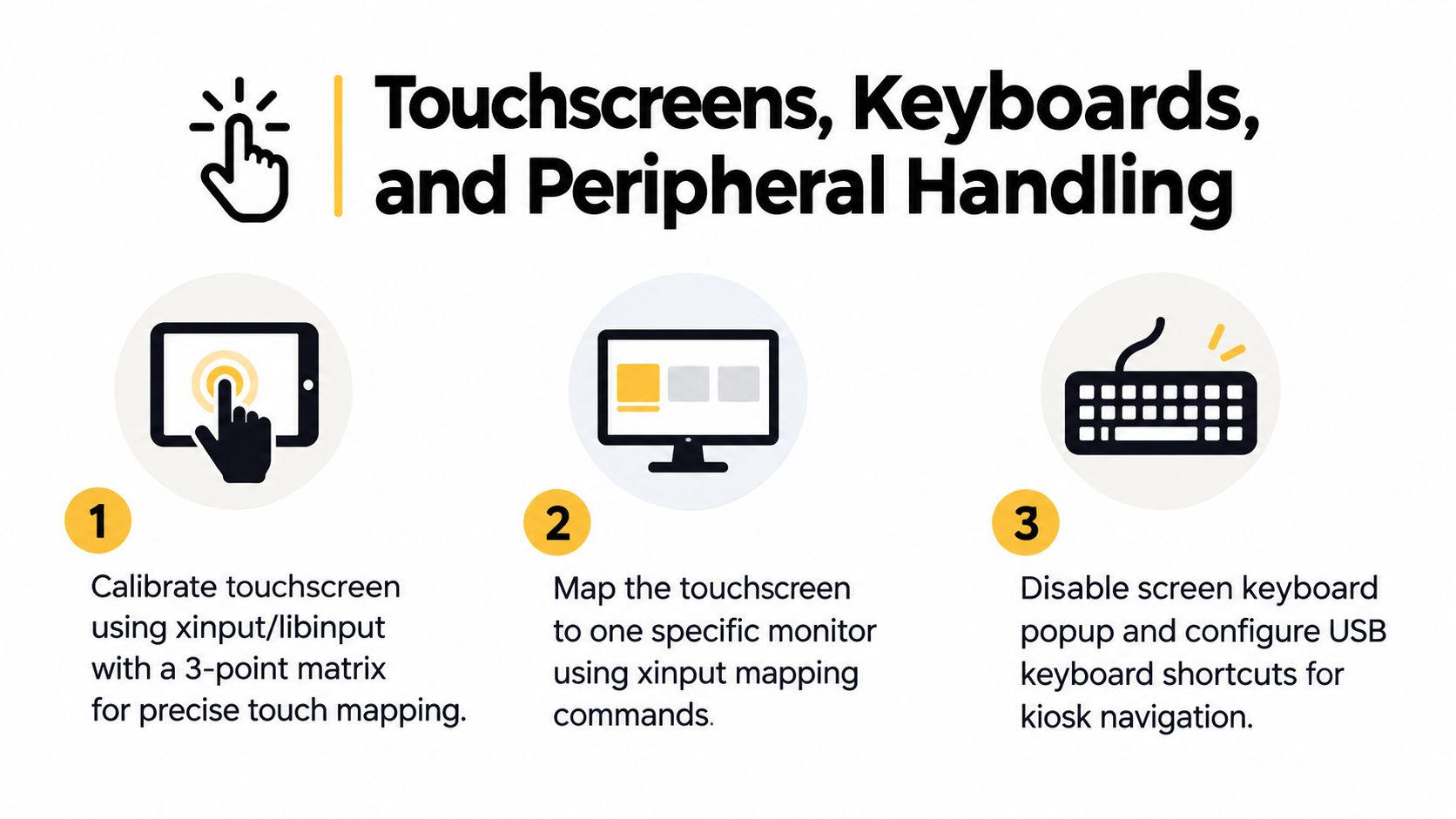
- Calibra l'input touch. Su X11,
xinputè ancora utile per pannelli vecchi. Su stack moderni,libinpute le impostazioni display desktop sono spesso la via più pulita. - Mappa il touchscreen al display corretto. Questo conta su bacheche menu dual-screen e laptop convertiti dove il pannello interno esiste ancora.
- Disabilita ciò che gli utenti non necessitano. Se il locale non usa mai una tastiera su schermo, spegnila. Se una tastiera USB è solo per accesso di servizio, tienila scollegata e controllata.
Checklist del locale che evita di dover tornare
Quando consegno un kiosk in un caffè o un bar, eseguo questo rapido check sul posto:
- Precisione touch: Tocca tutti e quattro gli angoli e il centro. Se un display ritratto viene montato dopo l'installazione, ricontrolla rotazione e mappatura.
- Comportamento cursore: Conferma che il puntore si nasconda pulitamente e non riappia dopo l'inattività.
- Blocco USB: Permetti solo ciò che il kiosk necessita, come stampante, scanner o lettore NFC. Tutto il resto dovrebbe essere trattato come una responsabilità.
- Comportamento riattivazione: Assicurati che un tocco casuale o un evento lid su hardware convertibile non riattivi nello stato sbagliato.
- Fallback input: Se il personale di servizio necessita accesso di emergenza, documenta il percorso tastiera esatto e tienilo separato dal flusso pubblico.
Per operatori che costruiscono schermi menu rivolti al cliente, la stessa disciplina si applica al layer contenuto. Un buon hardware kiosk non può salvare un menu disordinato. Questa panoramica su come creare un menu digitale con foto gratis è utile perché il display e il design del menu devono supportarsi a vicenda.
Un kiosk stabile sembra invisibile. Nessuno lo commenta perché nessuno nota la macchina. Usano solo lo schermo.
Eseguire Menu TopFoodApp su un Kiosk Ubuntu
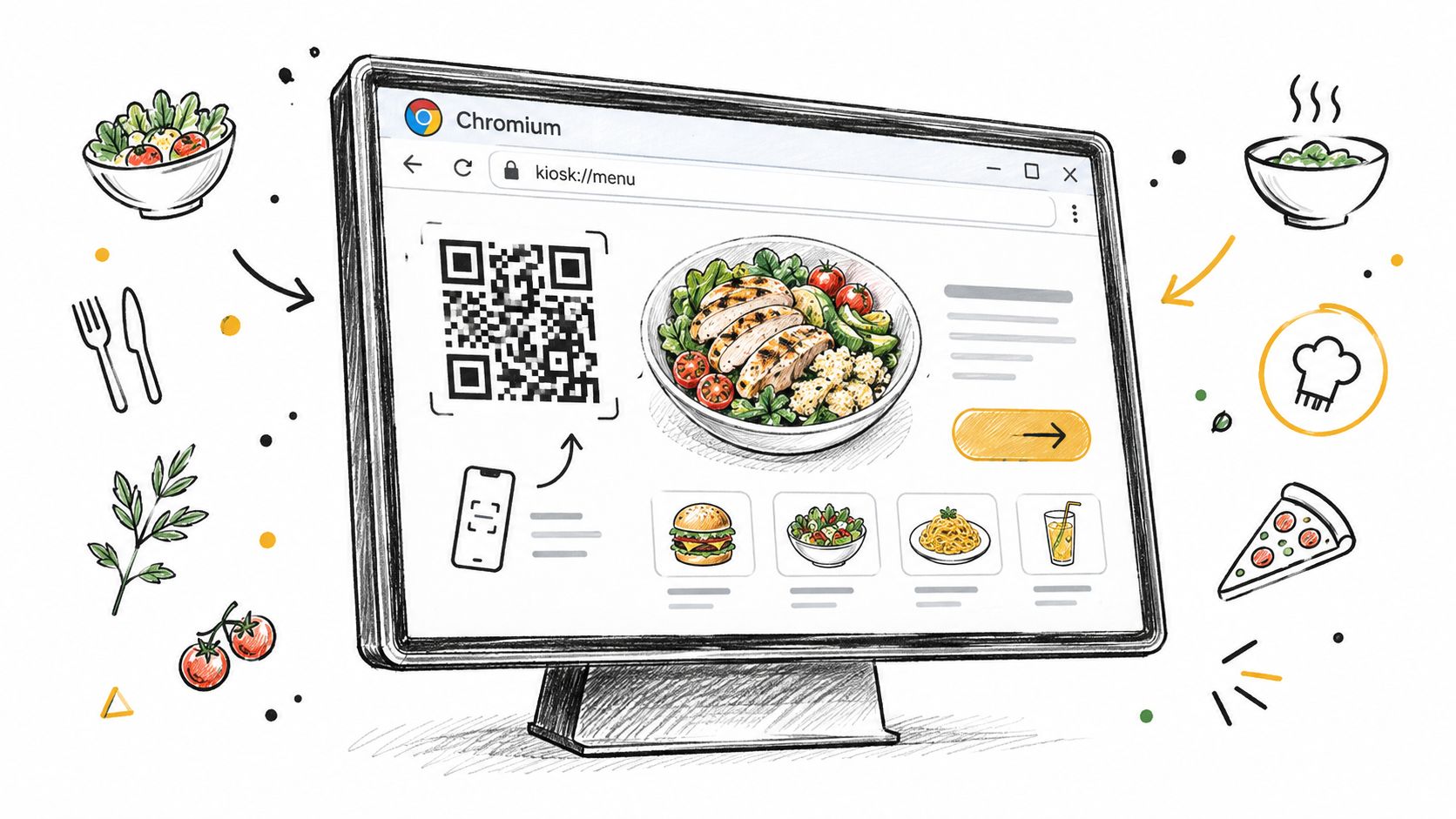
Un kiosk Ubuntu basato su browser si adatta bene alle piattaforme menu QR-driven perché la macchina ha solo un lavoro. Aprire l'URL menu pubblico, restare fullscreen e ripristinarsi se il browser esce. Questo mantiene il flusso di lavoro di pubblicazione del locale separato dall'hardware display.
L'adattamento è operativo, non solo tecnico
Per schermi menu, imposterei l'URL menu pubblico come pagina iniziale di Chromium e regolerei le dimensioni finestra per l'effettiva orientazione del pannello. I pannelli ritratto necessitano assunzioni diverse dai display da bancone. Se la localizzazione del browser dovrebbe guidare la selezione lingua, il comportamento di lancio dovrebbe rispettare questo piuttosto che forzare lo staff in uno switch manuale.
La parte utile di questo modello è che il kiosk non necessita job cron, script di sync contenuto locale o copie manuali di file ogni volta che il locale cambia un piatto. Il browser carica semplicemente la pagina live. Se l'operatore cambia contenuto menu, il kiosk lo riflette al refresh.
Note dal mondo reale sulle installazioni
Il comportamento offline conta. Se il Wi-Fi del locale è inaffidabile, o punti sul comportamento cache del browser per resilienza temporanea o dai al kiosk un fallback connettività separato come una modesta chiavetta 4G. Questo è spesso più prezioso che passare un'altra ora cercando di far sembrare stabile un Wi-Fi ospiti traballante.
Tengo anche l'interazione stretta:
- Disabilita comportamenti browser accidentali che espongono selezione o azioni contestuali dove possibile.
- Mantieni lo switcher lingua raggiungibile senza mettere chrome browser o controlli desktop sullo schermo.
- Imposta la rotazione display correttamente a livello OS per bacheche menu montate in ritratto, non solo con hack zoom browser.
Se stai valutando se gli schermi self-service abbiano senso business oltre al setup tecnico, questa analisi di costi kiosk ristorante e ROI è un utile compagno business-side alla build Linux.
Per team che non hanno ancora configurato il loro stack menu, un creatore menu gratuito abbassa la barriera perché puoi testare il flusso di lavoro kiosk contro un vero URL menu invece di una pagina dummy.
Hardening, Aggiornamenti Remoti e Checklist di Manutenzione
La peggiore assunzione nel lavoro kiosk è che una volta che lo schermo si avvia e va fullscreen, il lavoro è finito. Non lo è. Un kiosk locale è un'appliance remota, e le appliance necessitano regole di manutenzione.
Cosa bloccare
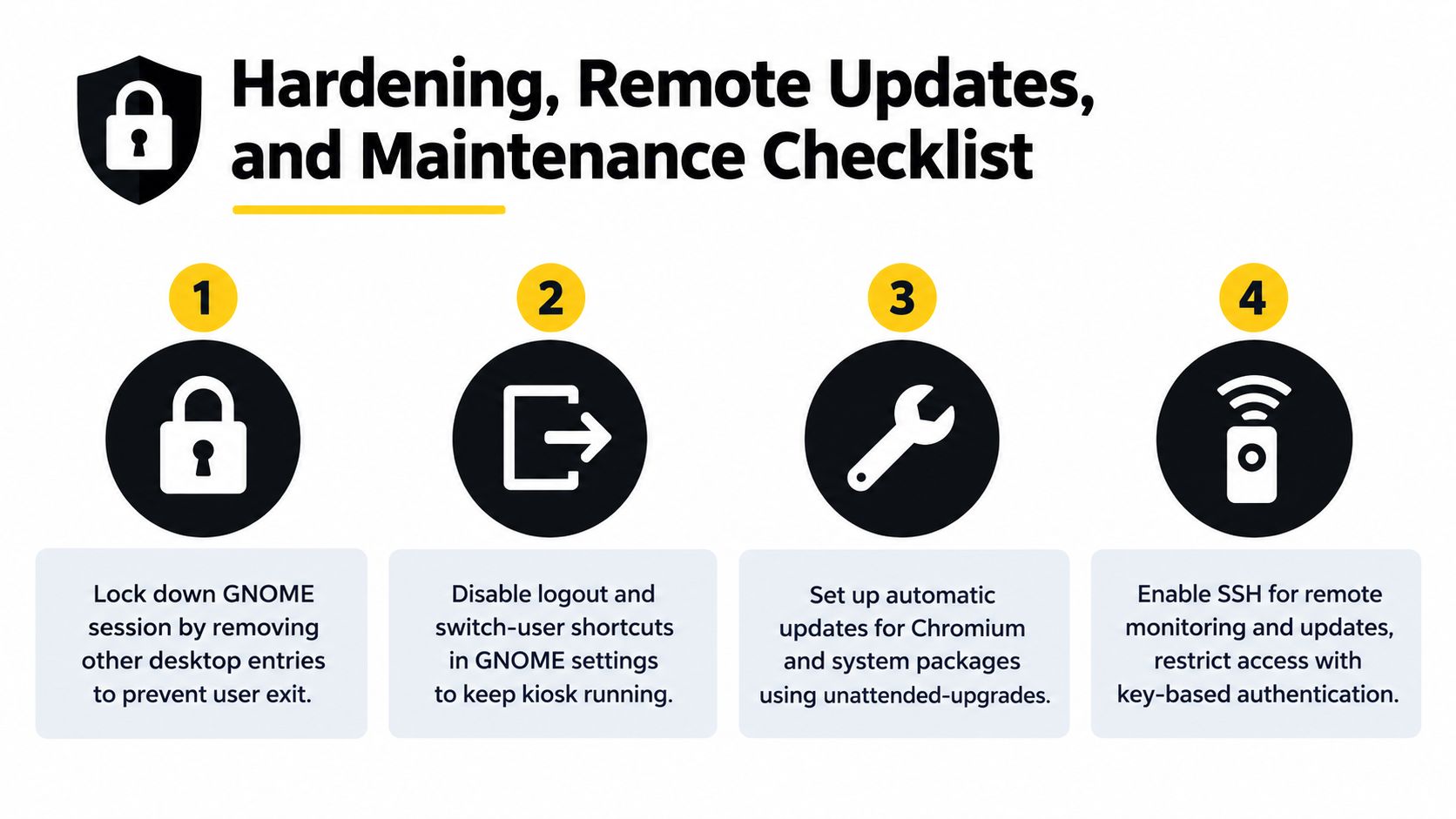
Rimuovi voci desktop extra se la macchina non le necessita. Disabilita scorciatoie logout e cambio utente nella sessione attiva. Se resti su Ubuntu Desktop, tieni controllati gli aggiornamenti pacchetto così che il kiosk non derapi nel mezzo del servizio. Se gestisci molte unità, spingi i cambiamenti da un processo centrale come Ansible o una pull da repository firmata piuttosto che modificare a mano ogni box del locale.
Un riavvio notturno è ancora una soluzione pratica per sessioni browser a lunga esecuzione. Non è elegante, ma spesso previene la stranezza lenta che si accumula in schermi incustoditi.
Ritmo di manutenzione che funziona davvero
- Settimanale: Conferma che il display carichi l'URL corretto e si ripristini da un riavvio browser.
- Mensile: Pulisci spazzatura browser se il profilo si gonfia e controlla la salute storage con i tuoi strumenti disco standard.
- Trimestrale: Applica cambiamenti browser e piattaforma durante una finestra downtime pianificata, poi fai uno snapshot dell'immagine good-known per sostituzione rapida.
I kiosk solitamente non falliscono perché Linux è fragile. Falliscono perché nessuno possiede la finestra aggiornamento, il percorso ripristino o la checklist.
Se la macchina è importante per il servizio, trattala come un piccolo sistema di produzione. Questo è meno glamouroso che tweakare flag di lancio, ma è ciò che mantiene lo schermo vivo quando il locale è pieno.
TopFoodApp offre ai ristoranti un modo rapido per pubblicare menu QR-based che funzionano bene sugli schermi kiosk Ubuntu, specialmente quando vuoi un URL pubblico stabile e modifiche menu istantanee senza toccare il kiosk stesso. Se stai costruendo un display menu, schermo bancone o setup self-service, vale la pena testare il tuo kiosk browser contro un vero flusso di lavoro ristorante su TopFoodApp.