Panduan Kiosk Mode Ubuntu untuk Layar Menu Restoran: Setup Stabil
Jika Anda sedang menyiapkan kiosk Ubuntu saat ini, Anda mungkin bukan sedang membangun proyek sains. Anda mencoba menjaga menu, halaman pemesanan, atau layar yang terhubung pelanggan tetap hidup selama layanan sibuk tanpa seseorang mengetuk desktop, memicu pembaruan, atau meninggalkan layar hitam dan manajer bertanya mengapa layar itu mati lagi.
Itu mengubah cara Anda membangun mode kiosk di Ubuntu. Demo bersih tidak cukup. Sebuah kiosk di restoran harus bertahan dari sentuhan kasar, kedip listrik, kerusakan browser, sesi usang, dan staf yang selalu menemukan gerakan sudut untuk keluar dari layar penuh. Kabar baiknya adalah Ubuntu telah mendukung administrasi bergaya kiosk untuk waktu lama. Wiki Bantuan Komunitas Ubuntu telah mendokumentasikan KioskMode sejak 2015-08-19, dengan pembaruan terakhir pada 2026-05-02, yang menunjukkan bahwa ini bukan trik khusus baru, melainkan pola administrasi yang telah berjalan lama (dokumentasi KioskMode Ubuntu).
Daftar Isi
- Mengapa Kiosk Ubuntu Rusak di Dunia Nyata
- Memilih Pendekatan Kiosk yang Tepat
- Membangun Kiosk Chromium yang Berfungsi di Ubuntu
- W ayland vs X11 dan Sesi Kiosk GNOME
- Layar Sentuh, Keyboard, dan Penanganan Periferal
- Menjalankan Menu Platform Digital di Kiosk Ubuntu
- Pengerasan, Pembaruan Jarak Jauh, dan Daftar Periksa Pemeliharaan
Mengapa Kiosk Ubuntu Rusak di Dunia Nyata
P ada Sabtu malam pukul 21.00, tidak ada yang peduli bahwa kiosk lolos uji di bangku kerja pada Selasa siang. Yang mereka pedulikan adalah layar menu baru saja menjadi hitam, Chromium kembali dengan prompt pemulihan setelah pemutusan listrik keras, atau seorang staf menemukan cara keluar ke desktop saat mencoba melegakan halaman yang beku.
Itulah cara kiosk Ubuntu biasaya gagal. Bukan karena Ubuntu tidak bisa menjalankan tugas kiosk, tetapi karena instalasi desktop bawaan masih berperilaku seperti desktop. Ia ingin tidur, mengharapkan pematian bersih, menyimpan status pengguna, dan mengasumsikan bahwa orang yang menyentuh layar diizinkan mencapai pengaturan jika mereka cukup lama mengeklik.
S aya paling sering melihat ini pada papan menu restoran dan layar swalayan. Instalasi terlihat stabil selama penyetelan. Kemudian layanan dimulai, perangkat diketuk sepanjang hari, sirkuit di belakang layar dimatikan tanpa peringatan, dan akhirnya seseorang menyolokkan keyboard karena "layar macet." Resep lama LightDM dan X11 sering menyelesaikan banyak pekerjaan ini, tetapi juga meninggalkan banyak celah keluar. Pendekatan berbasis Wayland yang lebih baru menutup beberapa celah itu, sambil memperkenalkan pilihan operasional yang berbeda.
Kerusakan umum yang menghabiskan waktu layanan
- Penghematan daya tampilan masih aktif. Layar mati selama periode diam, yang terlihat seperti crash bagi staf dan pelanggan.
- Status browser bertahan antar pengguna. Cookie, penyimpanan lokal, prompt captive portal, atau sesi usang bocor ke interaksi berikutnya.
- Sesi masih bisa lolos ke desktop. Tombol pintas, gestur, overlay GNOME, atau manajer tampilan yang salah konfigurasi mengekspos bagian dari workstation normal.
- Pembaruan terjadi selama jam layanan. P rompt paket, restart browser, dan peningkatan tanpa pengawasan menjadi masalah di depan rumah.
- Tidak ada yang mengawasi aplikasi. Jika Chromium hang, tertutup, atau kehilangan akselerasi GPU setelah reboot buruk, kiosk tetap mati sampai ada yang turun tangan.
Aturan praktis: Jika crash browser normal masih memerlukan orang di lokasi, kiosk belum siap untuk produksi.
Kelemahannya biasanya bukan "aplikasi web versus aplikasi native." Keputusan kuncinya adalah seberapa banyak tumpukan desktop yang ingin Anda tinggalkan. Bangunan kiosk Ubuntu yang lebih tua sering menggunakan LightDM, pengguna autologin, dan skrip peluncuran browser di X11. Itu masih bisa berfungsi, terutama pada perangkat keras yang lebih tua atau di tempat-tempat di mana Anda sudah tahu keanehannya. Itu juga meninggalkan lebih banyak bagian untuk diawasi. Sesi kiosk Wayland modern dan pengaturan bergaya perangkat menghapus sebagian area permukaan itu, tetapi bisa lebih tidak memaafkan jika Anda membutuhkan periferal khusus, alat signage lawas, atau driver layar sentuh yang aneh.
P enerapan menu restoran membuat trade-off menjadi jelas. Jika mesin hanya perlu boot, menampilkan platform menu digital, pulih dari crash, dan tidak pernah mengekspos desktop, sesi kiosk yang disederhanakan lebih mudah dijalani daripada desktop GNOME penuh yang menyamar. Jika tempat juga membutuhkan alat dukungan jarak jauh, pengujian printer, login staf, atau pemecahan masalah ad hoc di kotak yang sama, pola berbasis desktop lama menggiurkan. Kenyamanan itu sering kali yang pertama kali rusak.
Apa yang benar-benar bertahan
Kiosk Ubuntu yang bertahan akhir pekan adalah yang membosankan. Mereka menggunakan penguna kiosk khusus. Mereka menonaktifkan pengosongan layar dan suspensi di tingkat OS dan sesi. Mereka meluncurkan browser dari jalur startup yang terkontol, bukan dari profil shell acak. Mereka membersihkan atau mengurung status browser. Mereka memulai ulang aplikasi secara otomatis jika keluar.
Panduan kiosk Canonical yang lebih baru telah bergerak menuju penerapan natif Wayland daripada pola lama "desktop plus browser layar penuh", yang merupakan sinyal berguna bahkan jika Anda masih memilih X11 untuk alasan kompatibilitas (U buntu Frame dan arah kiosk modern).
Y ang bertahan dalam produksi bukanlah bangunan tercantik. Yang bertahan adalah yang memiliki bagian bergerak paling sedikit yang masih bisa mendukung perangkat keras, browser, dan rencana pemulihan Anda. Itulah standar yang saya gunakan untuk layar menu kafe dan bar, karena mesin akhirnya akan direstart dengan cara yang salah, disentuh dengan tangan basah, dan disalahkan untuk masalah jaringaan yang tidak disebabkannya.
Memilih Pendekatan Kiosk yang Tepat
P ada pukul 16.00, kiosk desktop Ubuntu penuh terlihat fleksibel. P ada pukul 21.00, ketika layar menu turun ke prompt login dan staf antre untuk kesibukan makan malam, fleksibilitas biasaya menjadi masalah.
U buntu memberi Anda tiga pola kiosk yang masih praktis saat ini. Saya memperlakukan ketiganya sebagai tiga model kegagalan yang berbed. Resep X11 dan LightDM lama mudah diperiksa dan cepat diperbaiki di tempat. P endekatan Wayland dan Frame yang lebih baru menghapus banyak beban desktop, tetapi meminta Anda menerima alur kerja yang lebih bergaya perangkat. Kiosk browser polos berada di tengah dan masih menjadi jawaban yang tepat untuk banyak papan menu restoran.
Kiosk browser untuk satu tempat
Kiosk Chromium atau Firefox paling cocok ketika platform menu digital sudah berjalan di browser dan tugas layar sederhana: boot, terhubung, tampilkan menu, pulih jika browser keluar.
I ni jalur yang masih saya gunakan pertama kali untuk satu restoran atau bar dengan satu atau dua layar. I ni memetakan dengan bersih ke buku pedoman admin Ubuntu lama. P engguna khusus, autologin, startup sesi terkontol, browser layar penuh, jalur keluar terbatas. Jika situs adalah produknya, membungkusnya sebagai aplikasi natif sering menambah pekerjaan tanpa memperbaiki masalah yang membangukan Anda di malam hari.
M asalah itu bersifat operasional. Profil browser menjadi kotor. Keadaan cache menjadi usang. Pembaruan browser bisa mengubah periaku autoplay, pop-up, atau GPU tanpa peringatan. T idak satupun dari itu membuat kiosk browser pilihan yang buruk. Itu berarti Anda membuthkan bangunan yang bisa direset dengan cepat.
Kiosk berbasis Snap untuk instalasi perangkat sederhana
Canonical telah mendorong penerapan kiosk Ubuntu menuju perkakas natif Wayland karena alasan yang tepat. Tumpukan desktop lama berfungsi, tetapi membawa banyak bagian yang tidak Anda butuhkan di layar menu yang dipasang di dinding. Tutorial kiosk Wayland Canonical yang lebih lama sekarang mengarahkan pembaca ke metode yang lebih baru, yang merupakan penanda berguna untuk arah kiosk Ubuntu (tutorial kiosk Wayland Ubuntu).
Bagi operator restoran yang menginginkan lebih sedikit penyesuaian tingkat sesi, Ubuntu Frame dan paket aplikasi kiosk bisa lebih bersih daripada memelihara LightDM, file sesi X11, flag browser, dan override desktop. Panduan komunitas untuk model itu umumnya mengikuti pola yang sama: instal Frame, instal aplikasi kiosk, hubungkan ke server tampilan, dan biarkan sistem boot langsung ke permukaan aplikasi (alur penyiapan ala Ubuntu Frame).
Model yang lebih bersih itu memiliki trade-off. Perbaikan ad hoc kurang nyaman. Jika staf menginginkan "hanya desktop cepat" untuk pengujian printer atau email, pendekatan ini melawan mereka, yang biasanya merupakan hal baik pada layar menu yang menghadap publik.
Jika aplikasi Anda sudah dikirim dalam pembungkus seluler dan keputusan perangkat keras masih terbuka, bandingkan ini dengan plugin Capacitor Kiosk untuk Android. Perangkat keras Android bisa lebih cocok ketika Anda membutuhkan penegakan aplikasi tunggal yang lebih ketat daripada PC mini Ubuntu yang digunakan ulang.
Ubuntu Core dan Frame untuk armada
Untuk beberapa tempat, Ubuntu Core dengan Ubuntu Frame adalah yang akan saya pilih dengan sengaja daripada terbawa arus. Ini berperilaku lebih seperti perangkat daripada desktop yang dipelihara. Itu penting ketika Anda memiliki layar di beberapa restoran dan tidak ada seorang pun di tempat yang seharusnya mengedit file startup setelah tutup.
Biayanya adalah fleksibilitas. Anda kehilangan sebagian kebiasaan Ubuntu kuno untuk login, mengubah skrip, dan kembali berbisnis lima menit kemudian. Untuk satu papan menu di atas konter, itu bisa terasa berat. Untuk sebuah armada, itu sering kali terbayar sendiri dengan menjaga setiap kotak tetap konsisten.
Perbandingan pendekatan kiosk di Ubuntu
| Pendekatan | Terbaik Untuk | Pembaruan | Pemulihan | Penguncian |
|---|---|---|---|---|
| Browser kiosk di Desktop Ubuntu | Kafe tunggal, bar, layar menu satu kali | Dikelola melalui apt dan pengaturan browser | Mudah di-debug secara lokal, tetapi lebih mudah rusak | Rendah |
| Kiosk berbasis Snap | Rantai kecil yang menginginkan instalasi yang dapat diulang | Dikelola Snap dan berpusat pada aplikasi | Model restart aplikasi yang lebih bersih | Sedang |
| Ubuntu Core dan Frame | Armada multi-tempat dan bangunan perangkat | Alur kerja transaksional, seperti citra | Konsistensi terkuat di seluruh perangkat | Lebih tinggi |
Pertanyaan kuncinya bukan "web atau native." Ini adalah apakah Anda ingin memelihara sesi desktop, runtime aplikasi, atau perangkat terkunci.
Untuk layar menu restoran, saya masih memulai dengan kiosk browser kecuali ada alasan jelas untuk meninggalkan pola X11 dan LightDM lama. Jika perangkat kerasnya banyak sentuhan, penerapannya perlu dapat diulang, atau layar menuju ke beberapa lokasi, rute Wayland modern biasanya sepadan dengan pekerjaan penyiapan ekstra.
Membangun Kiosk Chromium yang Berfungsi di Ubuntu
Pada Sabtu malam pukul 21.00, tidak ada yang peduli bahwa Chromium diluncurkan sekali selama penyiapan. Mereka peduli bahwa papan menu kembali setelah kedipan listrik, tidak jatuh ke desktop, dan tidak meninggalkan penunjuk tetikus terparkir di atas daftar minuman. Itulah standar yang saya gunakan untuk kiosk Ubuntu.
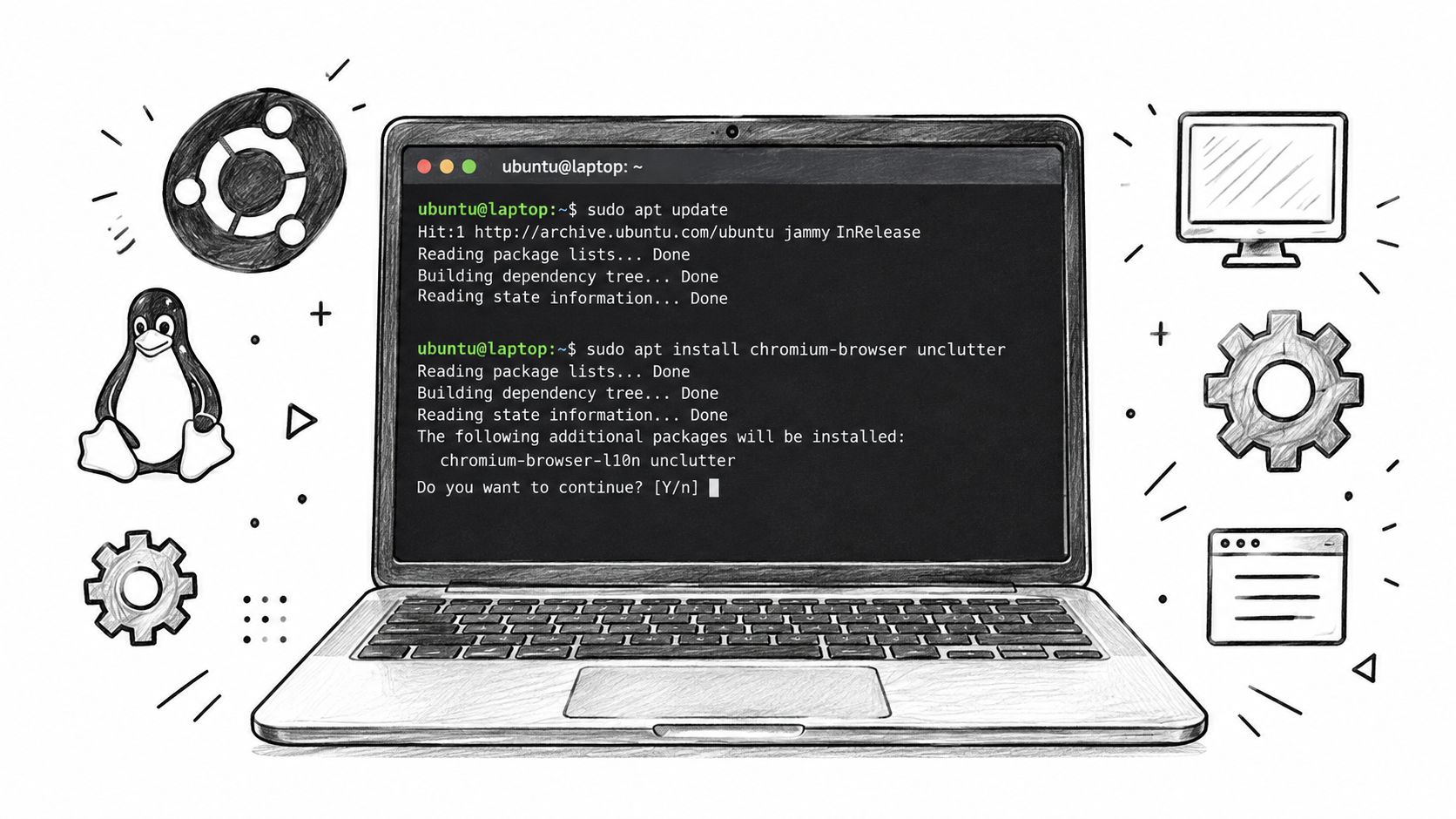
Untuk satu layar restoran, Chromium di Ubuntu masih rute tercepat menuju sesuatu yang bisa dijalani staf malam ini. Bagian yang sering dilewati oleh tutorial lama adalah kontrol sesi. --kiosk hanya satu bagian. Anda juga membutuhkan pengguna khusus, autologin yang mendarat di sesi yang tepat setiap kali, pengaturan diam yang tetap mati, dan jalur restart untuk crash browser.
Buat pengguna kiosk dan jaga dunianya kecil
Gunakan akun lokal terpisah untuk layar. Jangan gunakan kembali login desktop manajer, dan jangan biarkan kiosk berbagi profil browser normal. Profil bersama mengumpulkan ekstensi, prompt tersimpan, pengingat pembaruan, dan sampah lain yang muncul nanti di layar langsung.
Instal hanya yang dibutuhkan kiosk:
- Chromium
- unclutter untuk menyembunyikan kursor tetikus di X11
- LightDM jika Anda membangun jalur X11 klasik alih-alih menggunakan sesi kiosk GNOME
Saya menyimpan status browser di direktori profilnya sendiri juga. Itu membuat pengaturan ulang mudah. Jika cache situs rusak sebelum layanan, Anda dapat menghapus satu folder alih-alih mencari melalui akun desktop umum.
Bangun jalur X11 lama dengan bersih
Jika Anda menjembatani resep LightDM lama dengan rilis Ubuntu yang lebih baru, perlakukan X11 sebagai pilihan yang disengaja, bukan default sisa. Untuk papan menu restoran, saya masih menggunakannya pada perangkat keras yang sudah terbukti stabil dengan LightDM dan Chromium. Ini familier, mudah di-debug secara lokal, dan memaafkan ketika Anda perlu menyentuh skrip startup dengan cepat.
Buat drop-in LightDM di /etc/lightdm/lightdm.conf.d/10-kiosk.conf dan atur:
- autologin-user ke pengguna kiosk Anda
- user-session ke nama sesi kustom yang Anda tentukan
Kemudian tambahkan file sesi di bawah /usr/share/xsessions/ yang menunjuk ke skrip peluncur Anda.
Skrip peluncur itu harus melakukan empat pekerjaan:
- Nonaktifkan pengosongan layar dan DPMS.
- Mulai
unclutter. - Luncurkan Chromium dengan flag aman kiosk.
- Keluar dengan cara yang memungkinkan
systemdatau sesi merestartnya.
Flag Chromium yang berguna untuk tampilan menu:
--kiosk--noerrdialogs--disable-features=Translate--overscroll-history-navigation=0- URL mulai tetap Anda
--window-size=jika panel melaporkan resolusi ganjil
B iarkan paket browser sistem sendirian jika mesin stabil. Letakkan perilaku kustom Anda di file sesi dan skrip pembungkus. Kiosk lebih mudah dipulihkan ketika file milik distro tetap dekat dengan stok.
Matikan gangguan pada lapisan yang tepat
U buntu masih mengasumsikan sedang menjalankan desktop kecuali Anda memberi tahu sebaliknya. S uspen, pengosongan, layar kunci, dan tindakan diam harus dinonaktifkan di mana sesi aktif akan membacanya.
P ada bangunan LightDM plus sesi X kustom, alat X11 lama masih penting. xset s off, xset -dpms, dan xset s noblank termasuk dalam skrip pembungkus jika sesinya adalah X11. M engubah kunci GNOME pada kotak yang tidak pernah memsuki sesi GNOME membuang waktu dan meninggalkan perasaan palsu bahwa masalah sudah diperbaiki.
B anyak bangunan kiosk era campuran yang salah. S eseorang menyalin pengaturan GNOME dari panduan Wayland ke kiosk LightDM, atau menyalin perintah X11 ke sesi kiosk GNOME yang lebih baru dan mengharapkan hasil yang sama. Cocokkan perbaikan dengan sesi yang Anda boot.
U ntuk menu yang berubah sepanjang hari, model browser menjaga operasi tetap sederhana. Staf memperbarui aplikasi web, bukan kotak di atas konter. P ola yang sama bekerja baik untuk pembaruan menu QR secara real-time di berbagai lokasi.
Uji kegagalan, bukan hanya startup
K iosk yang hanya bertahan reboot bersih masih belum selesai.
S ebelum Anda meninggalkan situs, uji kasus-kasus ini:
- Cold boot
- Pembunuhan paksa Chromium
- P utusnya jaringaan dan koneksi ulang
- K ehilangan daya tampilan
- Pemutusan listrik keras dan restart
S aya juga memeriksa apa yang terjadi setelah browser telah berjalan selama beberapa jam. Beberapa overlay sentuh dan adaptor H DMI murah berperilaku baik selama sepuluh menit, lalu mulai melakukan hal aneh setelah panas menumpuk.
T injaun visual cepat memantu jika Anda memvalidasi flag dan periaku peluncuran di tempat:
Tambahkan watchdog
C hromium akhirnya akan crash. B angun untuk itu.
L ayanan systemd sederhana dengan Restart=always biasaya cukup untuk instalasi restoran satu layar. Jika pembungkus keluar atau browser mati, sesi mulai lagi tanpa staf menyentuh keyboard. Langkah itu lebih penting di dunia nyata daripada menghemat satu menit lagi dari penyetelan awal.
T ujuannya adalah periaku yang membosankan. D aya kembali. Jaringaan kembali. C hromium kembali. M enu kembali di layar sebelum staf bar memutuskan kotak itu terkutuk.
Wayland vs X11 dan Sesi Kiosk GNOME
S ebagian besar kebingungan seputar mode kiosk di Ubuntu sekarang berasal dari satu fakta. Panduan lama mengasumsikan X11 dan LightDM. S istem Ubuntu baru semakin mengarahkan Anda ke Wayland dan sesi kiosk berorientasi GNOME. Keduanya bisa berfungsi, tetapi tidak berperilaku sama.
T utorial baru-baru ini yang berfokus pada kiosk Ubuntu yang aman menyebutkan ketidakcocokan ini secara langsung. Panduan yang lebih baru semakin menyebutkan gnome-kiosk-script-wayland dan penyetelan file sesi, sementara resep lama masih mengandalkan autologin lawas, Xsesions, dan skrip peluncuran browser. I tu meninggalkan operator menebak jalur mana yang cocok untuk versi Ubuntu dan campuran perangkat keras mana (kesenjangan panduan kiosk Wayland versus lawas).
Apa yang berubah di bawah Wayland
D engan Wayland, kompositor memilik lebih banyak sesi. P engosongan layar, penanganan input, dan periaku jendela diterapkan secara berbed. B eberapa kebiasaan X11 lama tidak terbawa dengan bersih, terutama apa pun yang bergantung pada xset, hack sesi X langsung, atau trik manajer jendela.
I tu bukan hal buruk. Kiosk Wayland seringkali lebih bersih. T etapi mereka menghukum perintah X11 yang diikuti tanpa pikir.
U ntuk memeriksa apa yang digunakan sistem berjalan, lihat sesi dengan loginctl dan konfirmasi apakah tipenya adalah wayland atau x11. J angan berasumsi berdasarkan rilis Ubuntu saja.
Kapan menggunakan masing-masing
| Aspek | Sesi X11 | Sesi Wayland |
|---|---|---|
| Resep kiosk browser | Matang dan terdokumentasi luas | Lebih modern, lebih sedikit hack lawas |
| Keanehan layar sentuh | Fallback lebih baik untuk perangkat keras lama | Default lebih baik di Ubuntu saat ini |
| Kontrol daya dan pengosongan | Sering digerakkan skrip | Lebih digerakkan kompositor |
| Penguncian sesi | Lebih mudah berimprovisasi | Lebih bersih jika dibangun dengan benar |
| Pemeliharaan lintas versi | Panduan lawas masih membantu | Lebih selaras dengan arah saat ini |
Jika Anda menerapkan di Ubuntu 22.04 atau lebih baru dan layar sentuhnya cukup baru, saya akan default ke Wayland. Pertahankan X11 untuk panel yang lebih tua, tumpukan GPU aneh, atau pengontrol sentuh kuno yang hanya berperilaku dengan driver lawas.
Aturan keputusan praktis
Untuk autologin GDM ke sesi kiosk, gunakan jalur berorientasi kiosk GNOME ketika Anda ingin tetap dekat dengan tumpukan desktop Ubuntu modern. Untuk perangkat tampilan yang dikelola kompositor, Ubuntu Frame adalah rute yang lebih bersih. Untuk perangkat keras lama yang sudah berfungsi di LightDM plus Openbox atau sesi X kustom, jangan menulis ulang hanya karena Wayland lebih baru.
Langkah yang salah adalah mencampur kedua model pada satu mesin dan berharap bagian berguna dari masing-masing tumpukan akan bekerja sama.
Jika Anda bekerja dengan konfigurasi seat atau pembungkus sesi, jaga seminimal mungkin. Pengaturan seatd dasar seharusnya ada hanya untuk mendukung kompositor atau tumpukan input yang Anda jalankan. Jangan menumpuk solusi X11 lawas ke kiosk Wayland kecuali Anda telah membuktikan kebutuhan perangkat keras nyata.
Layar Sentuh, Keyboard, dan Penanganan Periferal
Kiosk yang boot dengan bersih masih bisa terasa buruk di tempat jika lapisan sentuhnya ceroboh. Pelanggan menyadarinya lebih cepat daripada admin. Jika layar mendaratkan sentuhan sedikit meleset, jika monitor yang salah menerima input, atau jika keyboard di layar muncul secara acak, bangunannya terasa rusak bahkan ketika browser secara teknis berjalan.
Apa yang harus disetel sebelum serah terima
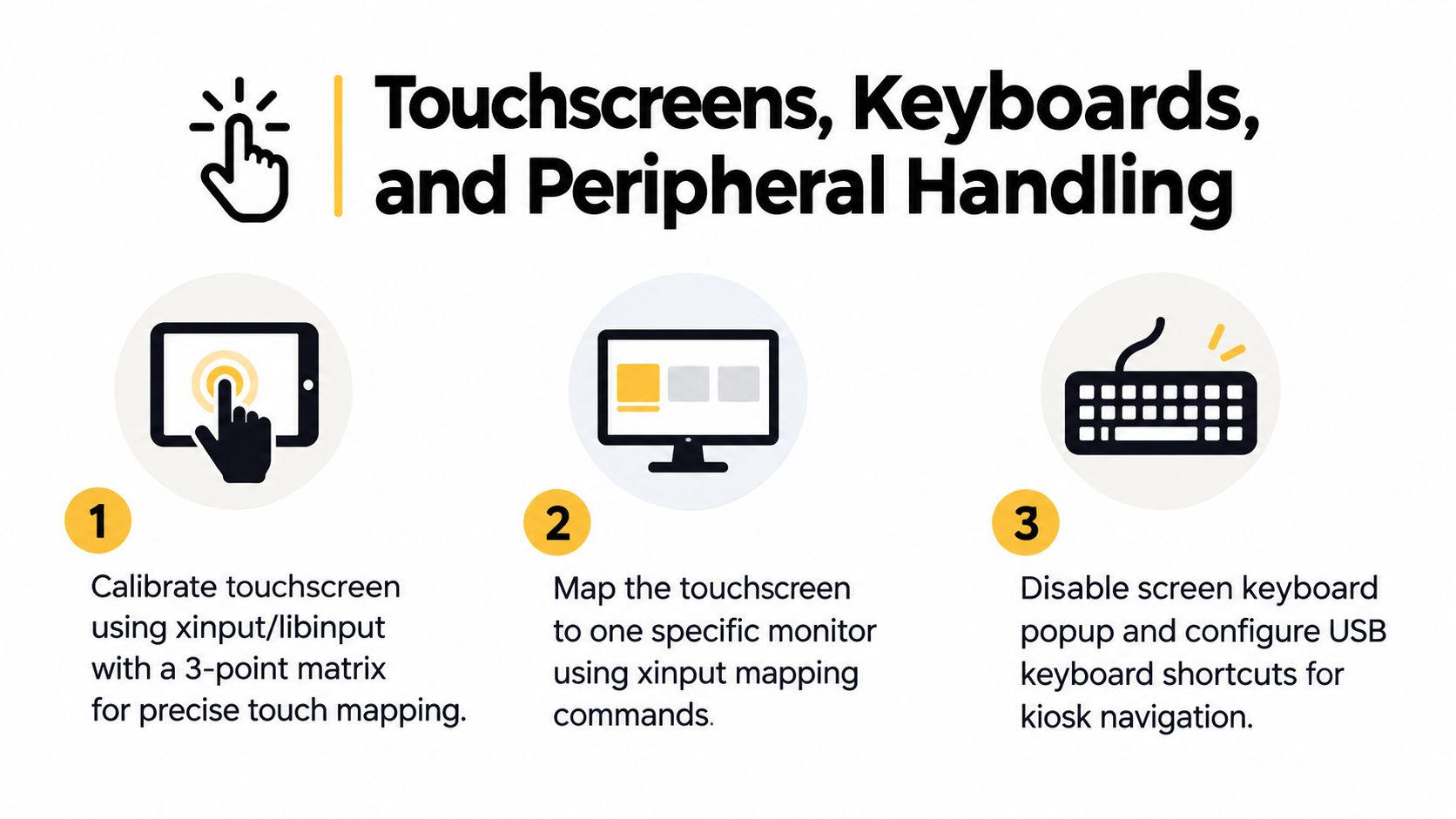
- Kalibrasi input sentuh. Di X11,
xinputmasih berguna untuk panel yang lebih tua. Di tumpukan modern,libinputdan pengaturan tampilan desktop seringkali menjadi jalur yang lebih bersih. - Petakan layar sentuh ke tampilan yang benar. Ini penting pada papan menu layar ganda dan laptop yang dikonversi di mana panel internal masih ada.
- Nonaktifkan apa yang tidak dibutuhkan pengguna. Jika tempat tidak pernah menggunakan keyboard di layar, matikan. Jika keyboard USB hanya untuk akes layanan, biarkan tidak tercolok dan terkontrol.
Daftar periksa tempat yang menghindari kunjungan ulang
K etika saya menyerahkan kiosk di kafe atau bar, saya menjalankan pemeriksaan situs cepat ini:
- Akurasi sentuh: Ketuk keempat sudut dan tengah. Jika tampilan potret dipasang setelah instalasi, periksa kembali rotasi dan pemetaan.
- Perilaku kursor: Konfirmasi penunjuk bersembunyi dengan bersih dan tidak muncul kembali setelah diam.
- Penguncian USB: Izinkan hanya apa yang dibutuhkan kiosk, seperti printer, pemindai, atau pembaca NFC. S egala sesuatu yang lain harus diperlakukan sebagai kewajiban.
- Perilaku bangun: Pastikan sentuhan acak atau kejadian tutup pada perangkat keras konvertibel tidak membangukan ke keadaan yang salah.
- Fallback input: Jika staf layanan membutuhkan akses darurat, dokumentasikan jalur keyboard yang tepat dan jaga terpisah dari alur publik.
B agi operator yang membangun layar menu yang menghadap pelanggan, disiplin yang sama berlaku untuk lapisan konten. Perangkat kiosk yang baik tidak bisa menyelamatkan menu yang berantakan. P anduan ini tentang cara membuat menu digital dengan foto secara gratis berguna karena tampilan dan desain menu perlu saling mendukung.
K iosk yang stabil terasa tidak terlihat. T idak ada yang mengomentari karena tidak ada yang memperhatikan mesin sama sekali. M ereka hanya menggunakan layar.
Menjalankan Menu Platform Digital di Kiosk Ubuntu
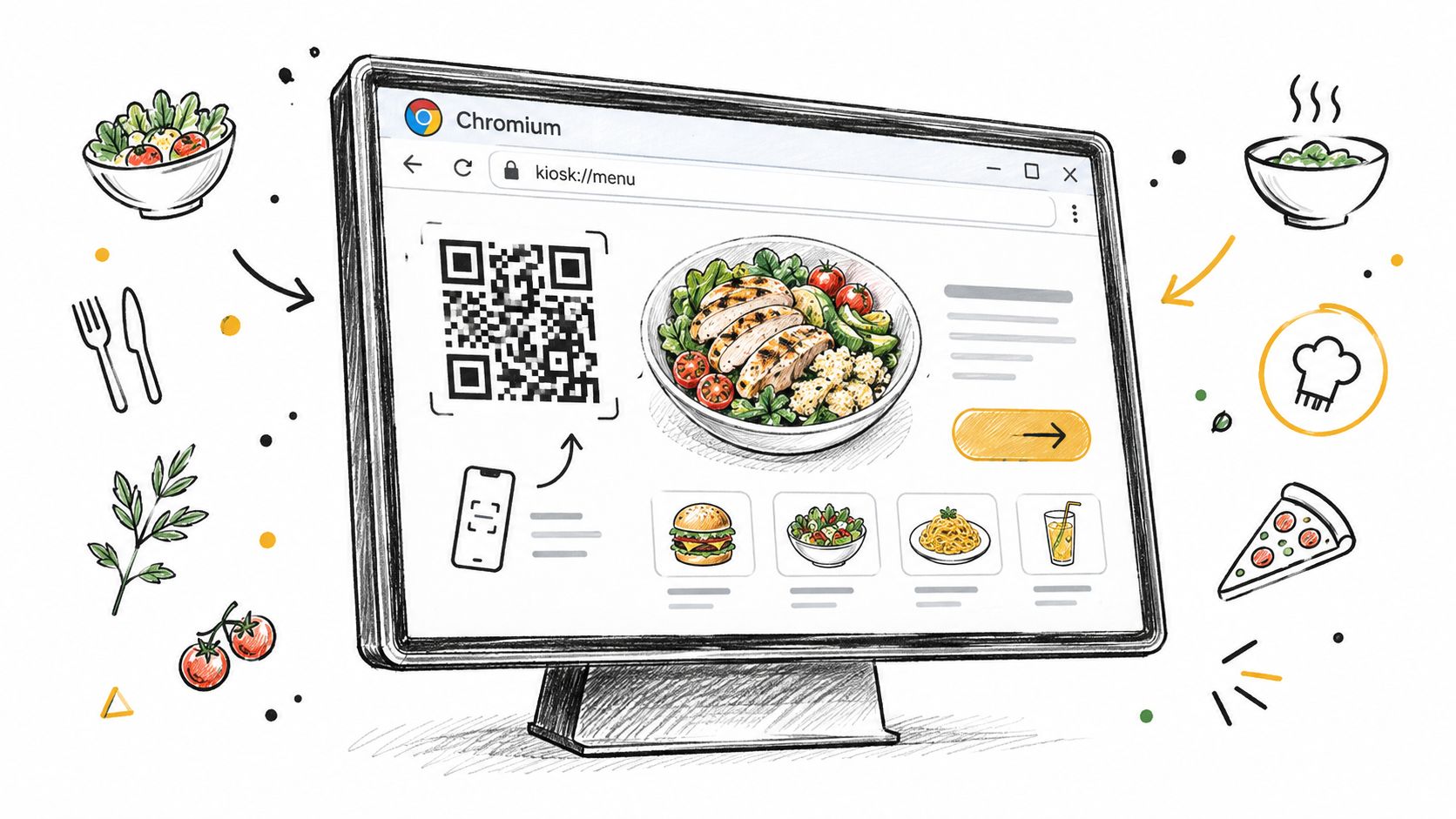
Kiosk Ubuntu berbasis browser cocok dengan platform menu berbasis QR karena mesin hanya memiliki satu pekerjaan. Buka URL menu publik, tetap layar penuh, dan pulihkan jika browser keluar. Itu menjaga alur kerja penerbitan tempat terpisah dari perangkat keras tampilan.
Kecocokan bersifat operasional, bukan hanya teknis
Untuk layar menu, saya akan menetapkan URL menu publik sebagai halaman awal Chromium dan menyetel ukuran jendela untuk orientasi panel yang sebenarnya. Papan potret membutuhkan asumsi yang berbeda dari tampilan konter. Jika lokal browser seharusnya mengarahkan pemilihan bahasa, perilaku peluncuran harus menghormatinya daripada memaksa staf ke pengalihan manual.
Bagian berguna dari model ini adalah bahwa kiosk tidak membutuhkan pekerjaan cron, skrip sinkronisasi konten lokal, atau salinan file manual setiap kali tempat mengubah hidangan. Browser hanya memuat halaman langsung. Jika operator mengubah konten menu, kiosk mencerminkannya saat disegarkan.
Catatan dunia nyata dari penerapan
Perilaku offline penting. Jika Wi-Fi tempat tidak dapat diandalkan, andalkan perilaku cache browser untuk ketahanan sementara atau beri kiosk fallback konektivitas terpisah seperti modem 4G sederhana. Itu seringkali lebih berharga daripada menghabiskan satu jam lagi mencoba membuat Wi-Fi tamu yang tidak stabil terlihat stabil.
Saya juga menjaga interaksi tetap ketat:
- Nonaktifkan perilaku browser yang tidak disengaja yang mengekspos pilihan atau tindakan konteks jika memungkinkan.
- Jaga pengalih bahasa tetap terjangkau tanpa menempatkan chrome browser atau kontrol desktop apa pun di layar.
- Atur rotasi tampilan dengan benar di tingkat OS untuk papan menu yang dipasang potret, bukan hanya dengan hack zoom browser.
Jika Anda mengevaluasi apakah layar swalayan masuk akal secara bisnis di luar pengaturan teknis, analisis biaya kiosk restoran dan ROI adalah pendamping sisi bisnis yang berguna untuk bangunan Linux.
Untuk tim yang belum menyiapkan tumpukan menu mereka, pembuat menu gratis menurunkan hambatan karena Anda dapat menguji alur kerja kiosk terhadap URL menu nyata alih-alih halaman dummy.
Pengerasan, Pembaruan Jarak Jauh, dan Daftar Periksa Pemeliharaan
A sumsi terburuk dalam pekerjaan kiosk adalah bahwa begitu layar boot dan menjadi layar penuh, pekerjaan selesai. T idak. Kiosk tempat adalah perangkat jarak jauh, dan perangkat membutuhkan aturan pemeliharaan.
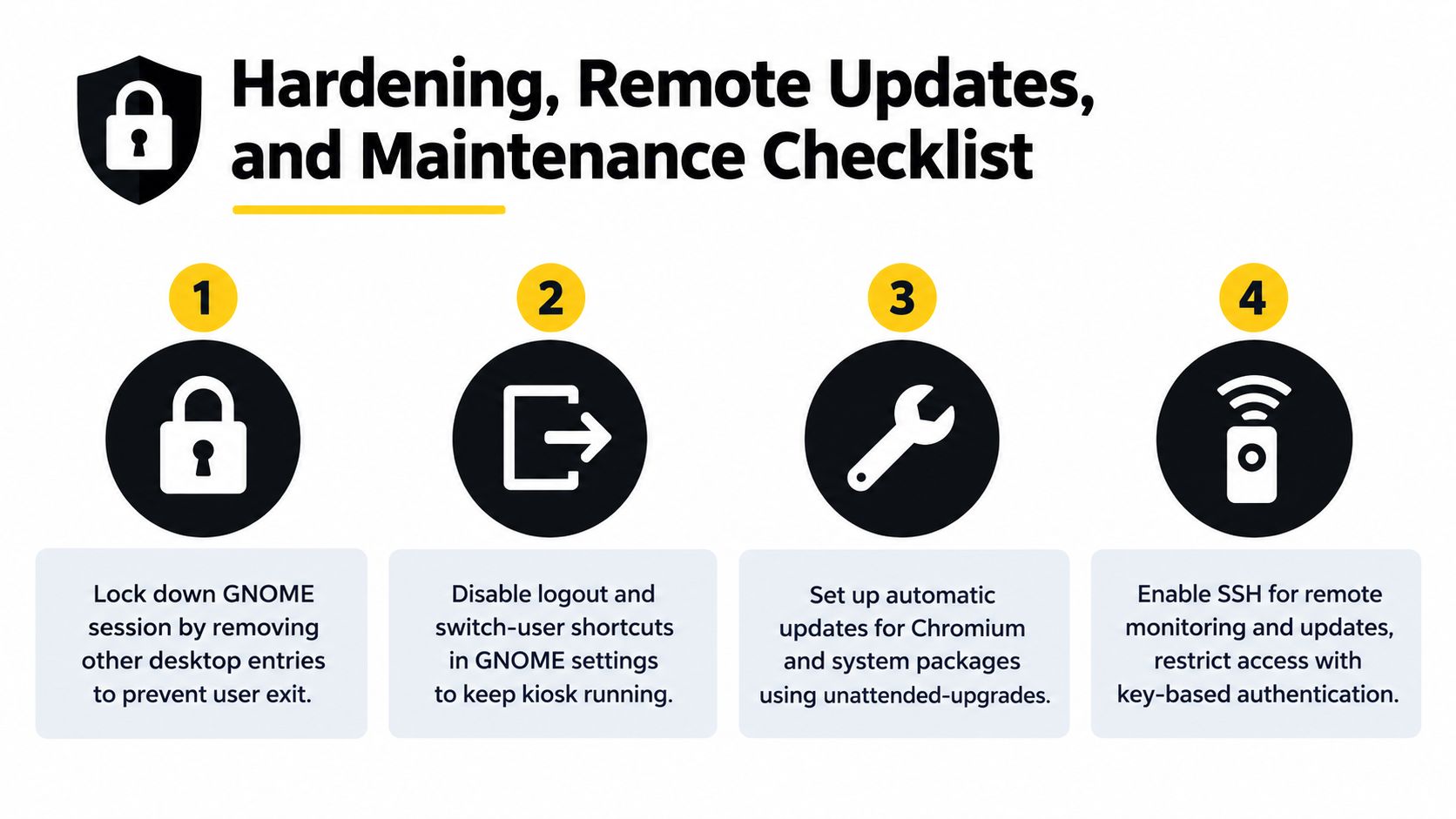
Apa yang harus dikunci
H apus entri desktop tambahan jika mesin tidak membutuhkannya. N onaktifkan pintasan logout dan ganti pengguna di sesi aktif. Jika Anda tetap di Ubuntu Desktop, jaga pembaruan paket terkontrol sehingga kiosk tidak berubah di tengah layanan. Jika Anda mengelola banyak unit, dorong perubaan dari proses sentral seperti Ansible atau tarikan repositori yang ditandatangani alih-alih mengedit setiap kotak tempat secara manual.
R eboot malam masih merupakan perbaikan praktis untuk sesi browser yang berjalan lama. I ni tidak elegan, tetapi sering mencegah keanehan lambat yang menumpuk di layar tanpa pengawasan.
Irama pemeliharaan yang benar-benar berfungsi
- Mingguan: Konfirmasi tampilan memuat URL yang benar dan pulih dari restart browser.
- Bulanan: Bersihkan sampah browser jika profil membengkak dan periksa keseatan penyimpanan dengan alat disk standar Anda.
- Triwulan: Terapkan perubaan browser dan platform selama jendela waktu henti yang direncanakan, lalu ambil snapshot gambar yang diketahui baik untuk penggantian cepat.
Kiosk biasaya tidak gagal karena Linux rapuh. M ereka gagal karena tidak ada yang memilik jendela pembaruan, jalur pemulihan, atau daftar periksa.
J ika mesin penting untuk layanan, perlakukan seperti sistem produksi kecil. I tu kurang glamor daripada mengutak-atik flag peluncuran, tetapi itulah yang menjaga layar tetap hidup saat tempat penuh.
S ebuah platform menu digital memberi restoran cara cepat untuk mempublikasikan menu berbasis QR yang bekerja baik di layar kiosk Ubuntu, terutama ketika Anda menginginkan satu URL publik stabil dan pengeditan menu instan tanpa menyentuh kiosk itu sendiri. Jika Anda membangun tampilan menu, layar konter, atau pengaturan swalayan, ada baiknya menguji kiosk browser Anda terhadap alur kerja restoran nyata di platform menu digital.