Comment créer un menu numérique avec photos gratuitement
Une image vaut mille mots — et sur un menu de restaurant, elle peut valoir des milliers en recettes supplémentaires. Les clients qui voient des photos appétissantes de vos plats sont beaucoup plus susceptibles de commander en confiance, d'essayer de nouveaux plats et de dépenser davantage. Pourtant, la plupart des menus numériques restent de simples listes en texte. Voici comment y remédier, gratuitement.

Pourquoi les photos sur votre menu augmentent les ventes
Les recherches montrent de manière constante que les menus visuels surpassent les menus uniquement textuels. Lorsque les clients peuvent voir exactement ce qu'ils commandent, les hésitations diminuent et le ticket moyen augmente.
+30%
augmentation des commandes pour les items présentés avec photos
70%
des convives disent que les photos les aident à décider quoi commander
2x
plus susceptibles d'essayer un nouveau plat lorsqu'ils peuvent le voir d'abord
Comment prendre de superbes photos pour le menu avec votre téléphone
Vous n'avez pas besoin d'un appareil photo professionnel ni d'un studio. Les smartphones modernes prennent d'excellentes photos de nourriture si vous suivez quelques règles simples.
-
Utilisez la lumière naturelle
Prenez vos photos près d'une fenêtre pendant la journée. Une lumière naturelle diffuse rend la nourriture fraîche et appétissante. Évitez le flash direct — il crée des ombres dures et dénature les couleurs.
-
Gardez l'arrière-plan propre
Utilisez une table simple, une planche en bois ou un set de table sobre. Enlevez le désordre pour que le plat soit le point focal de l'image.
-
Photographiez de dessus ou à un léger angle
Une prise de vue en plongée (flat-lay) fonctionne très bien pour les assiettes. Pour les plats hauts comme les burgers ou les desserts en étages, photographiez à environ 45 degrés pour montrer la hauteur et les couches.
-
Mettez en scène l'assiette avant de shooter
Essuyez le bord, disposez les garnitures volontairement et ajoutez une serviette ou des couverts pour le contexte. Les petits détails font une grande différence.
-
Retouchez légèrement
Augmentez un peu la luminosité et le contraste. Augmentez légèrement la saturation pour faire ressortir les couleurs. N'abusez pas des filtres — la photo doit ressembler au plat réel.
Comment ajouter des photos à votre menu numérique
Avec TopFood App, ajouter des photos à votre menu ne prend que quelques taps. Voici le processus :
-
Créez votre menu et vos plats
Inscrivez-vous gratuitement, configurez votre restaurant et ajoutez vos menus, catégories et plats avec noms, descriptions et prix.
-
Téléversez une photo pour chaque plat
Ouvrez un plat et touchez la zone photo. Choisissez une photo depuis la galerie de votre téléphone ou prenez-en une sur le moment. L'image est automatiquement optimisée pour un chargement rapide.
-
Aperçu et publication
Vérifiez l'apparence de votre menu sur mobile, puis partagez-le via un code QR. Les clients voient les photos immédiatement lorsqu'ils scannent.
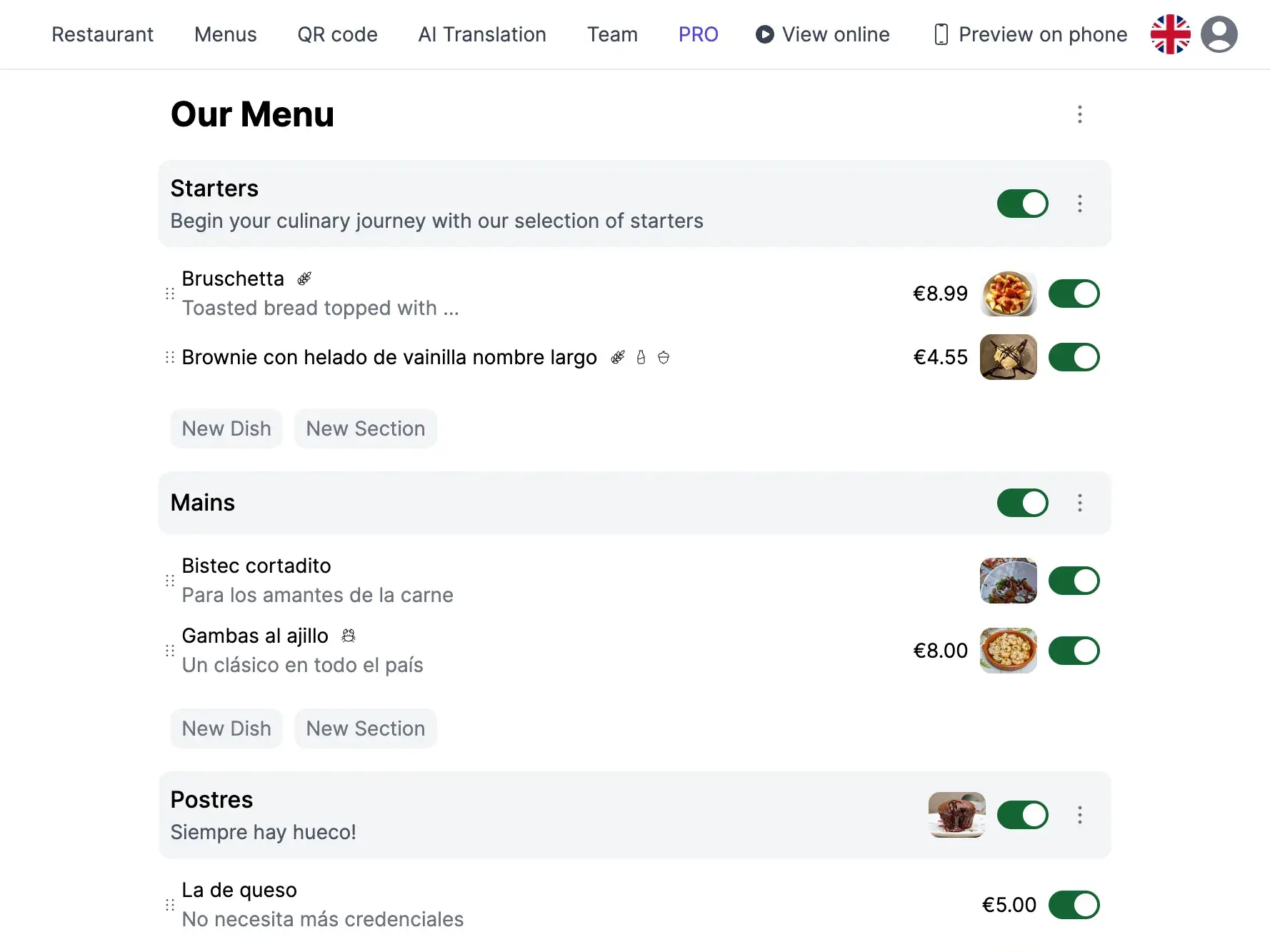
Menu avec photos vs menu uniquement textuel
| Aspect | Menu avec photos | Menu uniquement textuel |
|---|---|---|
| Confiance du client | Élevée — les clients savent exactement ce qu'ils vont recevoir | Plus faible — les clients devinent d'après les descriptions |
| Valeur moyenne de la commande | Plus élevée — les photos favorisent les ventes additionnelles et les extras | Standard — moins d'achats impulsifs |
| Temps de décision | Plus rapide — le balayage visuel est plus rapide que la lecture | Plus lent — les clients lisent chaque description |
| Adoption des nouveaux plats | Fort — les clients essaient les plats qui ont l'air appétissants | Faible — les clients s'en tiennent à des noms familiers |
| Accueil des touristes | Excellent — les photos transcendent les barrières linguistiques | Médiocre — les clients étrangers ont du mal avec le texte |
Bonnes pratiques pour les photos du menu
- Cohérence: Utilisez le même éclairage et le même style pour tous les plats afin que le menu ait un aspect homogène et professionnel.
- Représentation fidèle: La photo doit correspondre à ce que le client reçoit. Des photos trop stylisées qui ne reflètent pas la réalité créent déception et réclamations.
- Taille du fichier: TopFood optimise automatiquement les images, mais commencez par une photo nette et bien éclairée pour obtenir le meilleur résultat.
- Mettre à jour selon les saisons: Lorsque les plats changent ou s'améliorent, mettez à jour les photos. Une nouvelle photo de votre salade d'été fonctionne mieux que la présentation de l'hiver dernier.
Votre menu mérite d'être vu
Un menu visuel n'est pas un luxe — c'est un avantage concurrentiel. Les restaurants qui montrent leurs plats en vendent davantage. Avec un outil gratuit comme l'application TopFood, il n'y a aucune raison de garder votre menu uniquement en texte. Prenez votre téléphone, photographiez vos meilleurs plats, et laissez votre cuisine parler d'elle-même.
Nouveau dans les menus numériques ? Lisez notre guide d'installation étape par étape
Questions fréquemment posées
Ai-je besoin d'un photographe professionnel pour les photos du menu ?
Non. Un smartphone moderne avec un bon éclairage naturel donne d'excellents résultats. Suivez les conseils de ce guide — arrière-plan propre, lumière naturelle et retouches minimales — et vos photos seront suffisamment professionnelles pour un menu numérique.
Combien de plats devraient avoir une photo ?
Idéalement tous, mais commencez par vos best-sellers et vos plats signatures. Même une couverture partielle par des photos améliore considérablement l'expérience client par rapport à un menu uniquement textuel.
Les photos ralentiront-elles le chargement de mon menu ?
Pas avec l'application TopFood. Toutes les images téléchargées sont automatiquement compressées et converties en formats modernes (WebP) pour se charger rapidement sur n'importe quel appareil, même avec des connexions mobiles lentes.
Puis-je mettre à jour les photos après la publication de mon menu ?
Oui. Vous pouvez changer la photo de n'importe quel plat à tout moment depuis votre tableau de bord. La mise à jour apparaît instantanément sur le menu en ligne — pas besoin de réimprimer ou de régénérer votre QR code.