Cara Mencipta Menu Digital dengan Gambar Secara Percuma
Satu gambar bernilai seribu kata — dan pada menu restoran, ia boleh bernilai ribuan dalam pendapatan tambahan. Tetamu yang melihat foto hidangan yang menggoda jauh lebih cenderung untuk membuat pesanan dengan yakin, mencuba item baru, dan berbelanja lebih. Namun kebanyakan menu digital masih berupa senarai teks biasa. Inilah cara untuk mengubahnya, secara percuma.

Mengapa Gambar pada Menu Meningkatkan Jualan
Penyelidikan secara konsisten menunjukkan bahawa menu visual mengatasi menu hanya teks. Apabila tetamu dapat melihat dengan tepat apa yang mereka pesan, keraguan berkurang dan saiz tiket purata meningkat.
+30%
peningkatan dalam pesanan untuk item yang dipaparkan dengan gambar
70%
daripada pengunjung mengatakan gambar membantu mereka memutuskan apa yang hendak dipesan
2x
lebih cenderung mencuba hidangan baru apabila mereka dapat melihatnya terlebih dahulu
Cara Mengambil Gambar Menu yang Hebat dengan Telefon Anda
Anda tidak memerlukan kamera profesional atau set studio. Telefon pintar moden menghasilkan gambar makanan yang cemerlang jika anda mengikuti beberapa peraturan mudah.
-
Gunakan cahaya semula jadi
Ambil gambar berhampiran tingkap pada waktu siang. Cahaya semula jadi yang tersebar membuat makanan kelihatan segar dan menggoda. Elakkan flash langsung — ia menghasilkan bayang-bayang keras dan memudarkan warna.
-
Pastikan latar bersih
Gunakan meja kosong, papan kayu, atau alas ringkas. Keluarkan kekusutan supaya hidangan menjadi fokus jelas gambar.
-
Ambil gambar dari atas atau pada sudut sedikit
Gambar dari atas (flat-lay) sangat sesuai untuk pinggan. Untuk hidangan tinggi seperti burger atau pencuci mulut berlapis, ambil pada sudut 45 darjah untuk menunjukkan ketinggian dan lapisan.
-
Gaya pinggan sebelum mengambil gambar
Lap tepi pinggan, susun hiasan dengan sengaja, dan tambahkan tuala atau peralatan untuk konteks. Perincian kecil memberi perbezaan besar.
-
Sunting secara ringan
Tingkatkan kecerahan dan kontras sedikit. Tambah ketepuan warna sedikit untuk menjadikan warna lebih menyerlah. Jangan gunakan penapis berlebihan — gambar harus kelihatan seperti hidangan sebenar.
Cara Menambah Gambar ke Menu Digital Anda
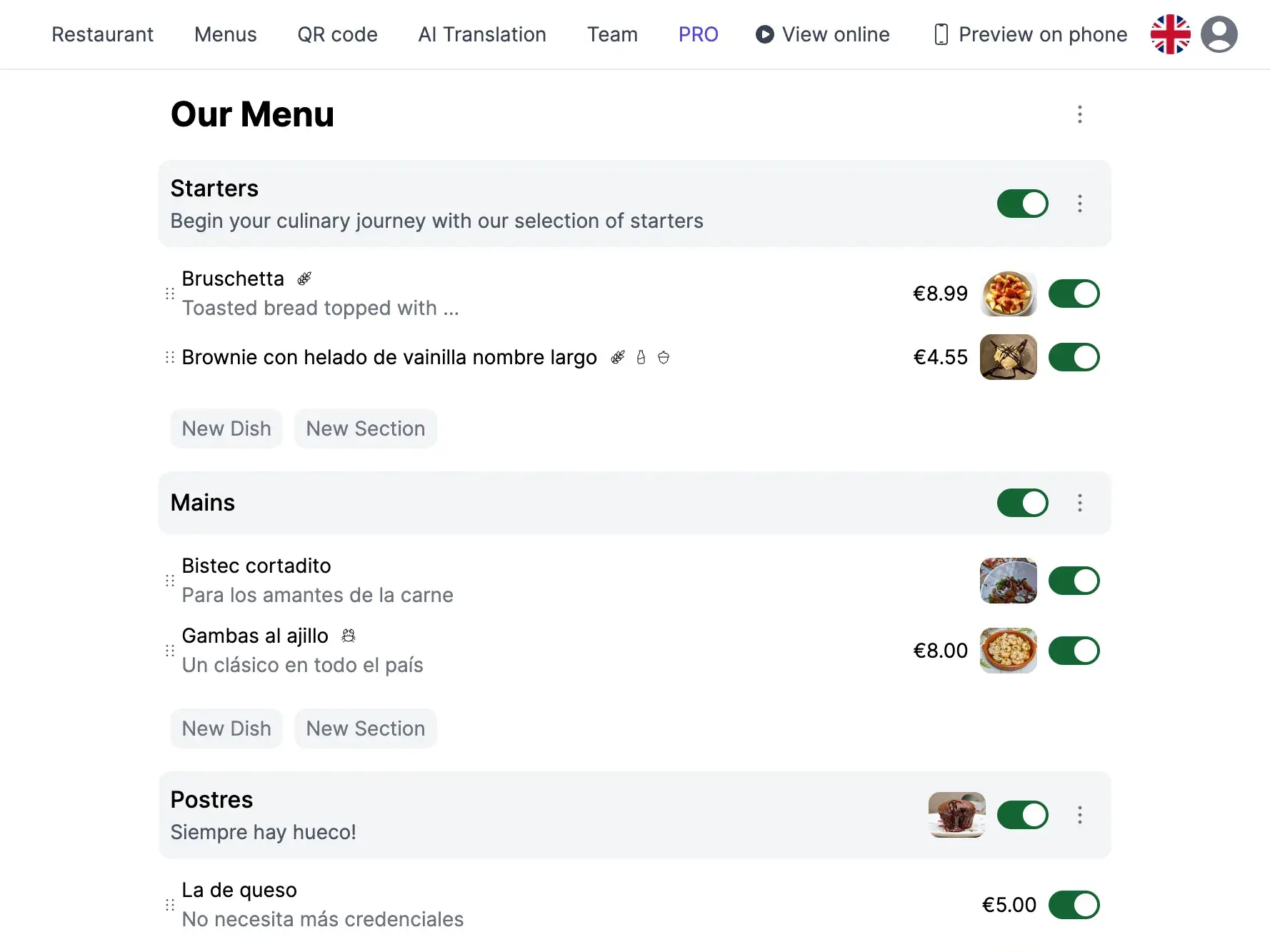
Dengan TopFood App, menambah gambar ke menu anda hanya memerlukan beberapa ketukan. Berikut prosesnya:
-
Cipta menu dan hidangan anda
Daftar secara percuma, sediakan restoran anda, dan tambahkan menu, kategori, dan hidangan dengan nama, keterangan, dan harga.
-
Muat naik gambar untuk setiap hidangan
Buka mana-mana hidangan dan ketik kawasan gambar. Pilih gambar dari galeri telefon anda atau ambil gambar terus. Imej dioptimumkan secara automatik untuk pemuatan pantas.
-
Pratonton dan terbitkan
Semak bagaimana menu anda kelihatan di mudah alih, kemudian kongsi melalui kod QR. Tetamu melihat gambar segera apabila mereka mengimbas.
Menu dengan Gambar vs Menu Hanya Teks
| Aspek | Menu dengan Gambar | Menu Hanya Teks |
|---|---|---|
| Keyakinan tetamu | Tinggi — tetamu tahu dengan tepat apa yang akan mereka dapat | Lebih rendah — tetamu meneka berdasarkan keterangan |
| Nilai pesanan purata | Lebih tinggi — gambar menggalakkan upsell dan tambahan | Standard — kurang pesanan impuls |
| Masa untuk membuat keputusan | Lebih pantas — imbasan visual lebih cepat daripada membaca | Lebih perlahan — tetamu membaca setiap keterangan |
| Penerimaan hidangan baru | Kuat — tetamu mencuba item yang kelihatan menarik | Lemah — tetamu berpegang pada nama yang biasa |
| Mesra pelancong | Cemerlang — foto melampaui halangan bahasa | Lemah — tetamu asing bergelut dengan teks |
Amalan Terbaik untuk Foto Menu
- Konsistensi: Gunakan pencahayaan dan gaya yang sama untuk semua hidangan supaya menu kelihatan seragam dan profesional.
- Perwakilan jujur: Foto harus sesuai dengan apa yang diterima tetamu. Foto yang terlalu diolah dan tidak sepadan dengan realiti mencipta kekecewaan dan aduan.
- Saiz fail: TopFood secara automatik mengoptimumkan imej, tetapi mulakan dengan foto yang jelas dan terang untuk hasil terbaik.
- Kemas kini mengikut musim: Apabila hidangan berubah atau bertambah baik, kemas kini fotonya. Foto baharu salad musim panas anda lebih sesuai daripada penyediaan musim sejuk tahun lalu.
Menu Anda Layak Dilihat
Menu visual bukanlah kemewahan — ia merupakan kelebihan kompetitif. Restoran yang memaparkan makanan mereka menjual lebih banyak. Dengan alat percuma seperti TopFood App, tiada alasan untuk mengekalkan menu hanya teks. Ambil telefon anda, ambil gambar hidangan terbaik, dan biarkan makanan anda bercakap.
Baru kepada menu digital? Baca panduan penyediaan langkah demi langkah kami
Soalan Lazim
Adakah saya memerlukan jurugambar profesional untuk foto menu?
Tidak. Telefon pintar moden dengan pencahayaan semula jadi yang baik menghasilkan hasil yang cemerlang. Ikuti petua dalam panduan ini — latar bersih, cahaya semula jadi, dan penyuntingan minimum — dan foto anda akan kelihatan cukup profesional untuk menu digital.
Berapa banyak hidangan yang patut ada foto?
Sebaiknya semua, tetapi mulakan dengan menu paling laris dan hidangan istimewa. Walaupun liputan foto hanya separa, ia meningkatkan pengalaman tetamu secara dramatik berbanding menu hanya teks.
Adakah foto akan memperlahankan masa muat menu saya?
Tidak dengan TopFood App. Semua imej yang dimuat naik secara automatik dimampatkan dan ditukarkan ke format moden (WebP) supaya ia dimuat dengan pantas pada mana-mana peranti, walaupun pada sambungan mudah alih yang perlahan.
Bolehkah saya mengemas kini foto selepas menerbitkan menu saya?
Boleh. Anda boleh menukar foto mana-mana hidangan bila-bila masa dari papan pemuka anda. Kemas kini muncul serta-merta pada menu langsung — tiada keperluan untuk mencetak semula atau menjana semula kod QR anda.