Wie Sie kostenlos ein digitales Menü mit Fotos erstellen
Ein Bild sagt mehr als tausend Worte — und auf einer Speisekarte kann es tausende Euro zusätzlicher Einnahmen bedeuten. Gäste, die appetitliche Fotos Ihrer Gerichte sehen, bestellen mit deutlich mehr Vertrauen, probieren neue Gerichte und geben mehr aus. Dennoch sind die meisten digitalen Menüs noch einfache Textlisten. So ändern Sie das — kostenlos.

Warum Fotos auf Ihrer Speisekarte den Verkauf erhöhen
Untersuchungen zeigen durchweg, dass visuelle Menüs Textmenüs überlegen sind. Wenn Gäste genau sehen können, was sie bestellen, sinkt die Unsicherheit und der durchschnittliche Bestellwert steigt.
+30 %
Steigerung der Bestellungen für mit Fotos gezeigte Artikel
70 %
der Gäste sagen, Fotos helfen ihnen bei der Entscheidung, was sie bestellen sollen
2x
Wahrscheinlichkeit, ein neues Gericht zu probieren, wenn sie es vorher sehen können
Wie Sie mit Ihrem Handy großartige Menüfotos machen
Sie benötigen keine Profi-Kamera oder ein Studio. Moderne Smartphones machen hervorragende Food-Fotos, wenn Sie ein paar einfache Regeln befolgen.
-
Nutzen Sie natürliches Licht
Fotografieren Sie tagsüber in der Nähe eines Fensters. Natürliches, diffuses Licht lässt Speisen frisch und appetitlich wirken. Vermeiden Sie direkte Blitzbeleuchtung — sie erzeugt harte Schatten und wäscht Farben aus.
-
Halten Sie den Hintergrund sauber
Verwenden Sie einen schlichten Tisch, ein Holzbrett oder eine einfache Platzmatte. Entfernen Sie Unordnung, damit das Gericht klar im Fokus steht.
-
Fotografieren Sie von oben oder leicht im Winkel
Eine Draufsicht (Flat-Lay) funktioniert hervorragend für Tellergerichte. Bei hohen Gerichten wie Burgern oder geschichteten Desserts fotografieren Sie im 45-Grad-Winkel, um Höhe und Schichten zu zeigen.
-
Arrangieren Sie den Teller vor dem Fotografieren
Wischen Sie den Tellerrand, platzieren Sie Garnituren bewusst und fügen Sie eine Serviette oder Besteck als Kontext hinzu. Kleine Details machen einen großen Unterschied.
-
Bearbeiten Sie dezent
Erhöhen Sie Helligkeit und Kontrast leicht. Erhöhen Sie die Sättigung nur ein wenig, damit die Farben kräftiger wirken. Übertreiben Sie es nicht mit Filtern — das Foto sollte wie das echte Gericht aussehen.
Wie Sie Fotos zu Ihrem digitalen Menü hinzufügen
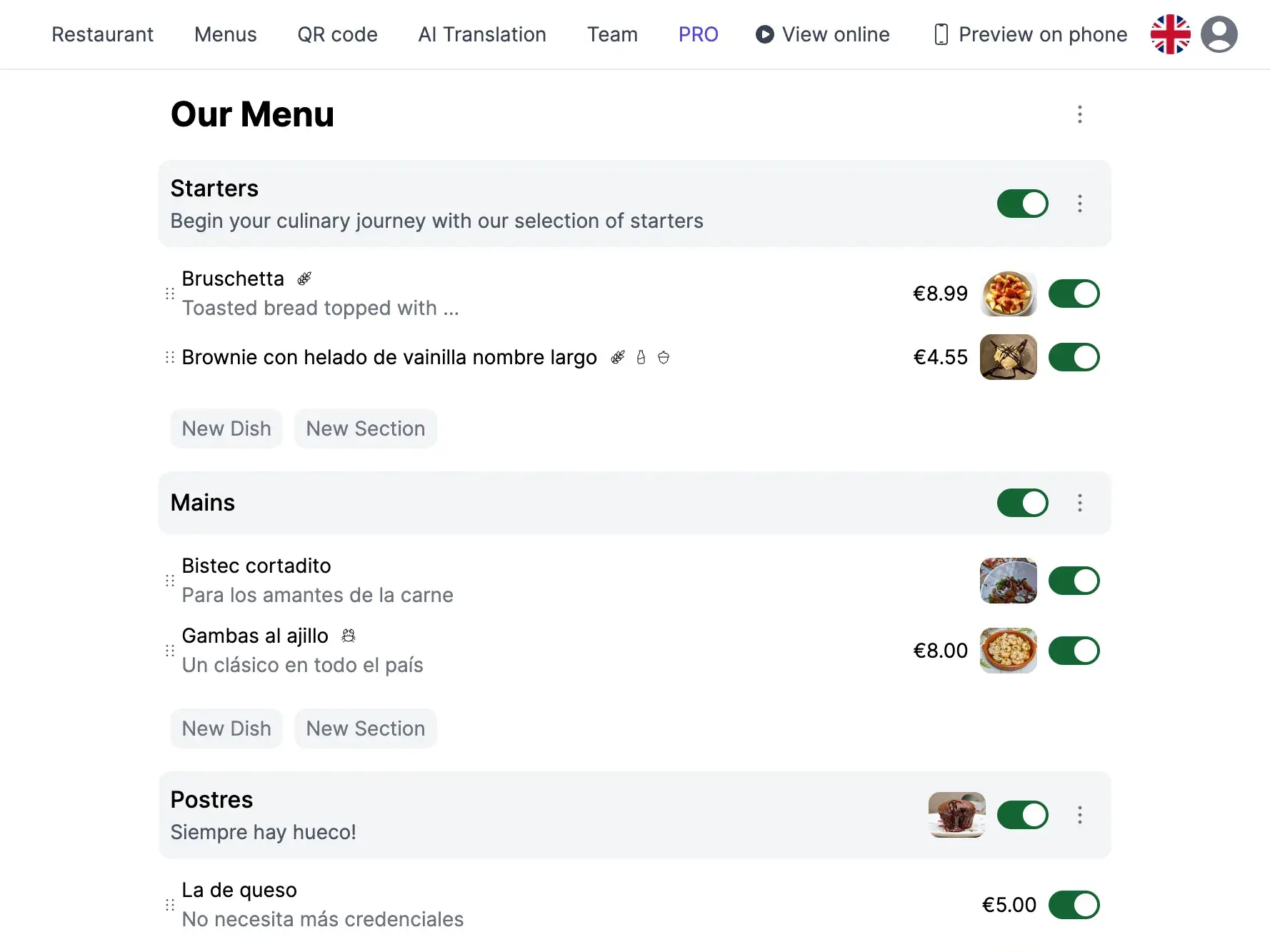
Mit der TopFood-App fügen Sie Fotos Ihrem Menü mit wenigen Fingertipps hinzu. So geht der Vorgang:
-
Erstellen Sie Ihr Menü und Ihre Gerichte
Melden Sie sich kostenlos an, richten Sie Ihr Restaurant ein und fügen Sie Ihre Menüs, Kategorien und Gerichte mit Namen, Beschreibungen und Preisen hinzu.
-
Laden Sie für jedes Gericht ein Foto hoch
Öffnen Sie ein Gericht und tippen Sie auf den Fotobereich. Wählen Sie ein Foto aus der Galerie Ihres Telefons oder machen Sie eines direkt vor Ort. Das Bild wird automatisch für schnelles Laden optimiert.
-
Vorschau und Veröffentlichen
Prüfen Sie, wie Ihr Menü auf dem Mobilgerät aussieht, und teilen Sie es dann per QR-Code. Gäste sehen die Fotos sofort, wenn sie den Code scannen.
Menü mit Fotos vs. rein textliches Menü
| Aspekt | Menü mit Fotos | Rein textliches Menü |
|---|---|---|
| Gästesicherheit | Hoch — Gäste wissen genau, was sie bekommen | Niedriger — Gäste vermuten anhand der Beschreibungen |
| Durchschnittlicher Bestellwert | Höher — Fotos fördern Upselling und Extras | Standard — weniger Impulskäufe |
| Entscheidungszeit | Schneller — visuelle Erfassung ist schneller als Lesen | Langsamer — Gäste lesen jede Beschreibung |
| Annahme neuer Gerichte | Stark — Gäste probieren ansprechende Gerichte | Schwach — Gäste bleiben bei vertrauten Namen |
| Touristenfreundlichkeit | Ausgezeichnet — Fotos überwinden Sprachbarrieren | Schlecht — ausländische Gäste haben mit Texten Probleme |
Best Practices für Menüfotos
- Konsistenz: Verwenden Sie für alle Gerichte die gleiche Beleuchtung und den gleichen Stil, damit das Menü ein einheitliches und professionelles Erscheinungsbild hat.
- Ehrliche Darstellung: Das Foto sollte dem entsprechen, was der Gast erhält. Überstilierte Fotos, die nicht der Realität entsprechen, erzeugen Enttäuschung und Beschwerden.
- Dateigröße: TopFood optimiert Bilder automatisch, aber beginnen Sie mit einem klaren, gut beleuchteten Foto für das beste Ergebnis.
- Saisonal aktualisieren: Wenn Gerichte wechseln oder verbessert werden, aktualisieren Sie die Fotos. Ein frisches Foto Ihres neuen Sommersalats wirkt besser als die Winterplatte vom letzten Jahr.
Ihr Menü verdient es, gesehen zu werden
Ein visuelles Menü ist kein Luxus — es ist ein Wettbewerbsvorteil. Restaurants, die ihr Essen zeigen, verkaufen mehr davon. Mit einem kostenlosen Tool wie der TopFood App gibt es keinen Grund, das Menü nur als Text zu belassen. Nehmen Sie Ihr Telefon, fotografieren Sie Ihre besten Gerichte und lassen Sie Ihr Essen für sich sprechen.
Neu bei digitalen Menüs? Lesen Sie unseren Schritt-für-Schritt-Einrichtungsleitfaden
Häufig gestellte Fragen
Brauche ich einen professionellen Fotografen für Menüfotos?
Nein. Ein modernes Smartphone mit guter natürlicher Beleuchtung liefert ausgezeichnete Ergebnisse. Befolgen Sie die Tipps in diesem Leitfaden — sauberer Hintergrund, natürliches Licht und minimale Bearbeitung — und Ihre Fotos wirken für ein digitales Menü professionell genug.
Wie viele Gerichte sollten Fotos haben?
Idealerweise alle, aber beginnen Sie mit Ihren Bestsellern und Signature-Gerichten. Selbst eine teilweise Fotoabdeckung verbessert das Gasterlebnis deutlich im Vergleich zu einem reinen Textmenü.
Werden Fotos die Ladezeiten meines Menüs verlangsamen?
Nicht mit der TopFood App. Alle hochgeladenen Bilder werden automatisch komprimiert und in moderne Formate (WebP) konvertiert, sodass sie auf jedem Gerät schnell laden, sogar bei langsamen mobilen Verbindungen.
Kann ich Fotos nach der Veröffentlichung meines Menüs aktualisieren?
Ja. Sie können jederzeit von Ihrem Dashboard aus jedes Gerichtsbild ändern. Die Aktualisierung erscheint sofort im Live-Menü — kein Neuauftdruck oder Regenerieren Ihres QR-Codes nötig.