Hoe maak je gratis een digitaal menu met foto’s
Een foto zegt meer dan duizend woorden — en op een restaurantmenu kan het duizenden extra omzet betekenen. Gasten die smakelijke foto's van je gerechten zien, bestellen veel eerder vol vertrouwen, proberen nieuwe gerechten en geven meer uit. Toch zijn de meeste digitale menu's nog steeds gewone tekstlijsten. Zo verander je dat, gratis.

Waarom foto’s op je menu de verkoop verhogen
Onderzoek toont consequent aan dat visuele menu's beter presteren dan alleen-tekstmenu's. Wanneer gasten precies kunnen zien wat ze bestellen, neemt aarzeling af en stijgt de gemiddelde bestelwaarde.
+30%
toename van bestellingen voor items die met foto’s worden getoond
70%
van eters zegt dat foto's hen helpen beslissen wat ze bestellen
2x
meer kans om een nieuw gerecht te proberen wanneer ze het eerst kunnen zien
Hoe je met je telefoon geweldige menufoto's maakt
Je hebt geen professionele camera of studiowerk nodig. Moderne smartphones maken uitstekende voedselfoto's als je een paar eenvoudige regels volgt.
-
Gebruik natuurlijk licht
Fotografeer bij een raam overdag. Natuurlijk, diffuus licht laat eten er vers en aantrekkelijk uitzien. Vermijd directe flits — dat zorgt voor harde schaduwen en fletse kleuren.
-
Houd de achtergrond schoon
Gebruik een eenvoudige tafel, een houten plank of een simpel placemat. Verwijder rommel zodat het gerecht duidelijk het middelpunt van de foto is.
-
Fotografeer van boven of onder een kleine hoek
Een bovenaanzicht (flat-lay) werkt uitstekend voor borden. Voor hoge gerechten zoals burgers of gelaagde desserts, fotografeer onder een hoek van 45 graden om hoogte en lagen te tonen.
-
Style het bord voordat je fotografeert
Veeg de rand schoon, rangschik garnering bewust en voeg een servet of bestek toe voor context. Kleine details maken een groot verschil.
-
Bewerk lichtjes
Verhoog iets de helderheid en het contrast. Verhoog de verzadiging een beetje om kleuren te laten opvallen. Gebruik niet te veel filters — de foto moet eruitzien als het echte gerecht.
Hoe je foto’s toevoegt aan je digitale menu
Met TopFood App kost het toevoegen van foto’s aan je menu maar een paar tikken. Dit is het proces:
-
Maak je menu en gerechten aan
Meld je gratis aan, stel je restaurant in en voeg je menu's, categorieën en gerechten toe met namen, beschrijvingen en prijzen.
-
Upload een foto voor elk gerecht
Open een gerecht en tik op het fotogebied. Kies een foto uit de galerij van je telefoon of maak er direct een. De afbeelding wordt automatisch geoptimaliseerd voor snelle weergave.
-
Voorbeeld bekijken en publiceren
Controleer hoe je menu er op mobiel uitziet en deel het vervolgens via een QR-code. Gasten zien de foto's direct wanneer ze scannen.
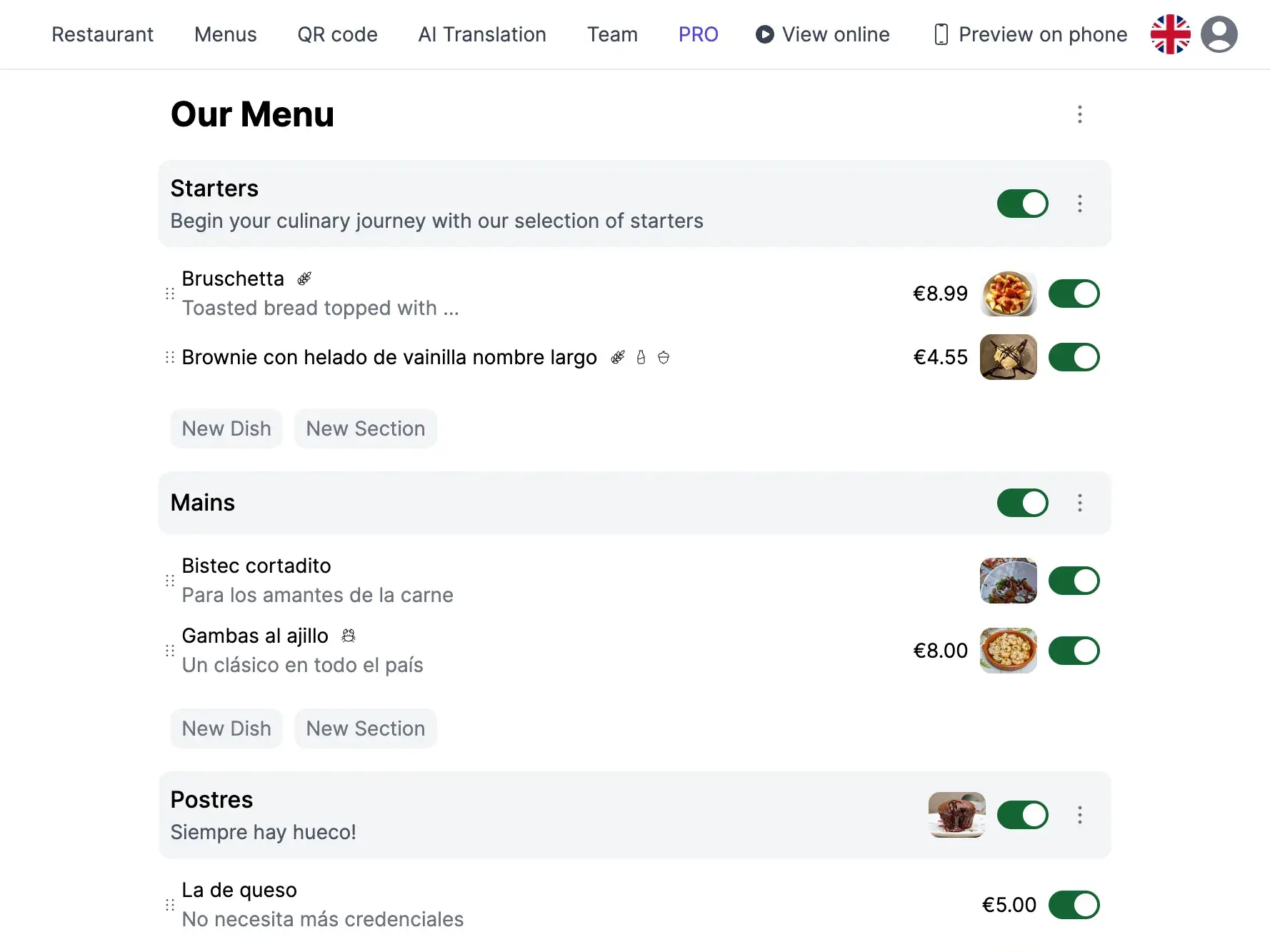
Menu met foto’s versus alleen-tekst menu
| Aspect | Menu met foto’s | Alleen-tekst menu |
|---|---|---|
| Gastenvertrouwen | Hoog — gasten weten precies wat ze krijgen | Lager — gasten moeten raden op basis van beschrijvingen |
| Gemiddelde bestelwaarde | Hoger — foto’s stimuleren upselling en extra's | Standaard — minder impulsaankopen |
| Beslissingstijd | Sneller — visueel scannen gaat sneller dan lezen | Trager — gasten lezen elke beschrijving |
| Acceptatie van nieuwe gerechten | Sterk — gasten proberen items die er aantrekkelijk uitzien | Zwak — gasten houden zich aan vertrouwde namen |
| Toeristische vriendelijkheid | Uitstekend — foto’s overwinnen taalbarrières | Slecht — buitenlandse gasten hebben moeite met tekst |
Beste praktijken voor menufoto’s
- Consistentie: Gebruik dezelfde belichting en stijl voor alle gerechten zodat het menu samenhangend en professioneel oogt.
- Eerlijke weergave: De foto moet overeenkomen met wat de gast krijgt. Overgestileerde foto’s die niet met de realiteit kloppen zorgen voor teleurstelling en klachten.
- Bestandsgrootte: TopFood optimaliseert afbeeldingen automatisch, maar begin met een duidelijke, goed verlichte foto voor het beste resultaat.
- Laatseizoen updaten: Als gerechten veranderen of verbeteren, werk dan de foto’s bij. Een verse foto van je nieuwe zomersalade werkt beter dan de opmaak van vorig winterseizoen.
Je menu verdient gezien te worden
Een visueel menu is geen luxe — het is een concurrentievoordeel. Restaurants die hun eten laten zien verkopen er meer van. Met een gratis tool zoals TopFood App is er geen reden om je menu alleen tekst te laten zijn. Pak je telefoon, fotografeer je beste gerechten en laat je eten voor zich spreken.
Veelgestelde vragen
Heb ik een professionele fotograaf nodig voor menufoto’s?
Nee. Een moderne smartphone met goed natuurlijk licht levert uitstekende resultaten. Volg de tips in deze gids — een schone achtergrond, natuurlijk licht en minimale bewerking — en je foto’s zien er professioneel genoeg uit voor een digitaal menu.
Hoeveel gerechten zouden een foto moeten hebben?
Bij voorkeur allemaal, maar begin met je bestsellers en signature-gerechten. Zelfs gedeeltelijke fotodekking verbetert de gastenervaring aanzienlijk vergeleken met een alleen-tekstmenu.
Zullen foto’s mijn menulaadtijd vertragen?
Niet met TopFood App. Alle geüploade afbeeldingen worden automatisch gecomprimeerd en geconverteerd naar moderne formaten (WebP), zodat ze snel laden op elk apparaat, zelfs bij trage mobiele verbindingen.
Kan ik foto’s bijwerken nadat ik mijn menu heb gepubliceerd?
Ja. Je kunt elk gerechtfoto op elk moment veranderen vanuit je dashboard. De update verschijnt direct op het live-menu — geen herdruk of opnieuw genereren van je QR-code nodig.